Como Gerar Imagens com IA no Canva: Tutorial Completo da Mídia Mágica

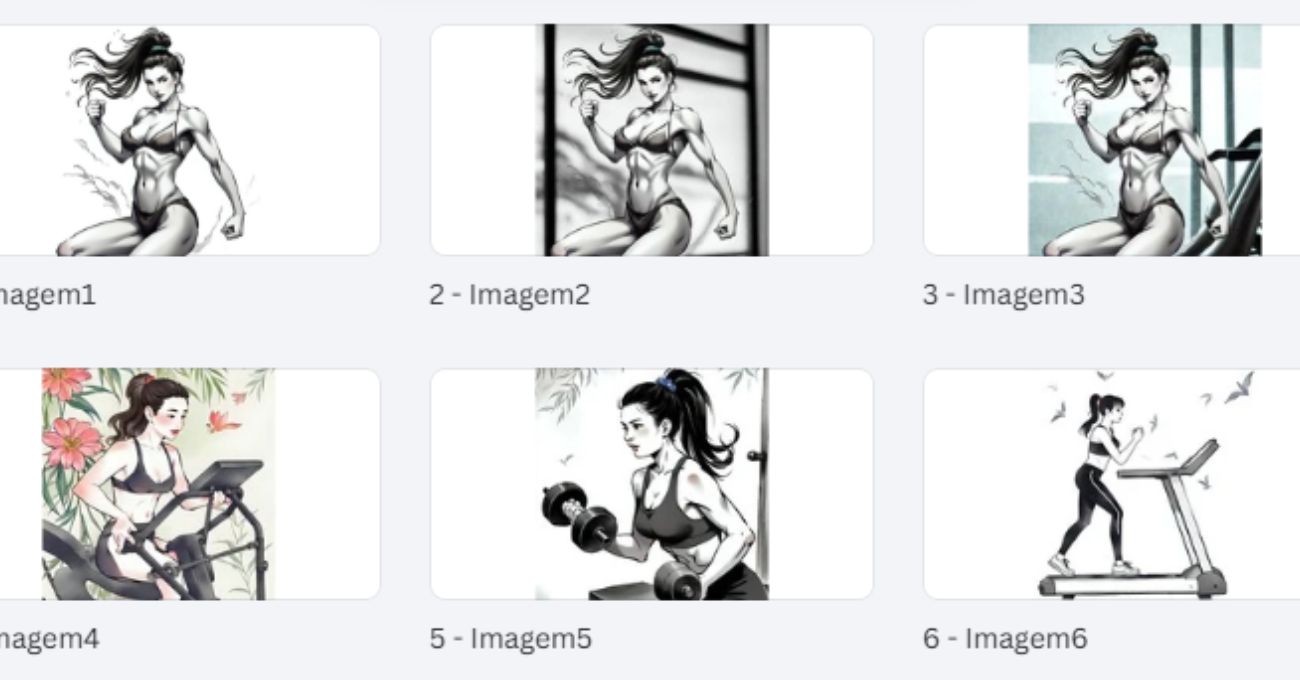
Se você quer saber como gerar imagens com IA no Canva, chegou ao lugar certo. O Canva tem uma ferramenta incrível chamada Mídia Mágica que permite criar imagens e vídeos profissionais com inteligência artificial — sem precisar saber design e sem pagar nada na versão gratuita.
Neste tutorial passo a passo, você vai aprender a usar esse recurso do zero, escolher estilos, ajustar os resultados e criar conteúdo de qualidade para o Instagram e outras redes sociais. Bora?
O Que é a Mídia Mágica do Canva?
A Mídia Mágica é a funcionalidade de inteligência artificial do Canva voltada para geração de imagens e vídeos.
Você descreve o que quer ver em uma frase simples, escolhe um estilo visual e o Canva gera automaticamente quatro opções de imagem — ou um vídeo — em segundos.
É ideal para quem precisa de imagens originais para blog, redes sociais ou qualquer outro tipo de conteúdo digital, sem depender de banco de imagens ou de um designer.
Como Acessar o Canva pela Primeira Vez
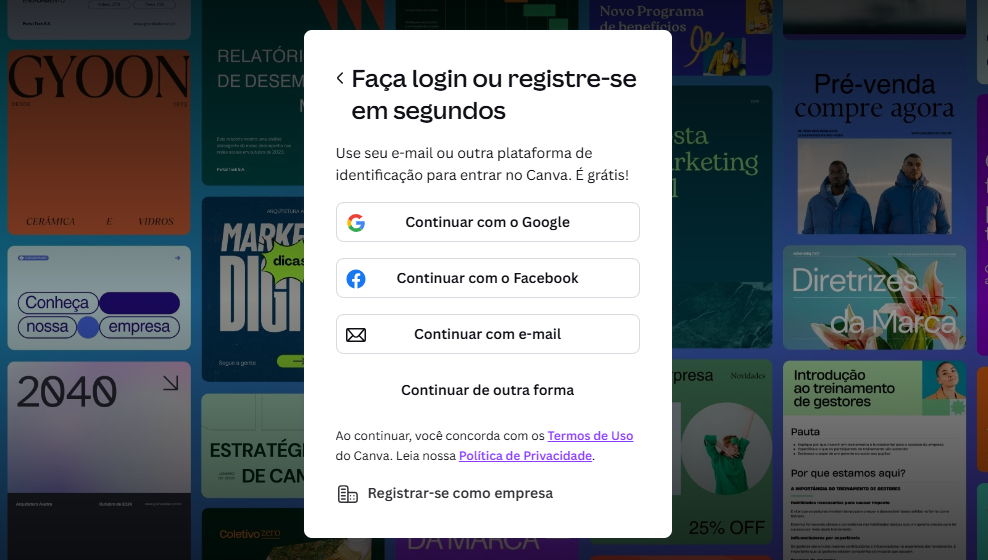
Se ainda não tem conta, abra o seu navegador e acesse canva.com
Você pode se cadastrar gratuitamente usando seu e-mail, faceboo, sua conta Google ou acessar de outra forma. O cadastro é simples e rápido, e a versão gratuita já libera acesso à Mídia Mágica.
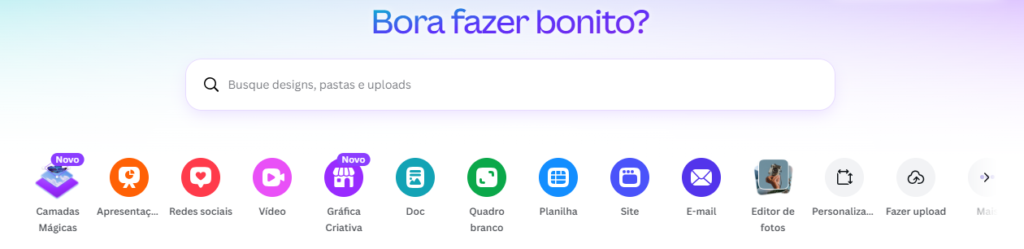
Depois de entrar na plataforma, você vai ver uma tela com várias ferramentas disponíveis, como apresentações, redes sociais, vídeo, documentos, quadros brancos, planilhas e muito mais.
Passo a Passo: Como Gerar Imagens com IA no Canva
1. Escolha o Formato do seu Design
Na tela inicial do Canva, clique em Redes Sociais e depois escolha a plataforma que você vai usar.
Para este tutorial, vamos usar o Instagram. Clique nele e escolha o tipo de conteúdo: Story, Post, Vídeo ou Reels.
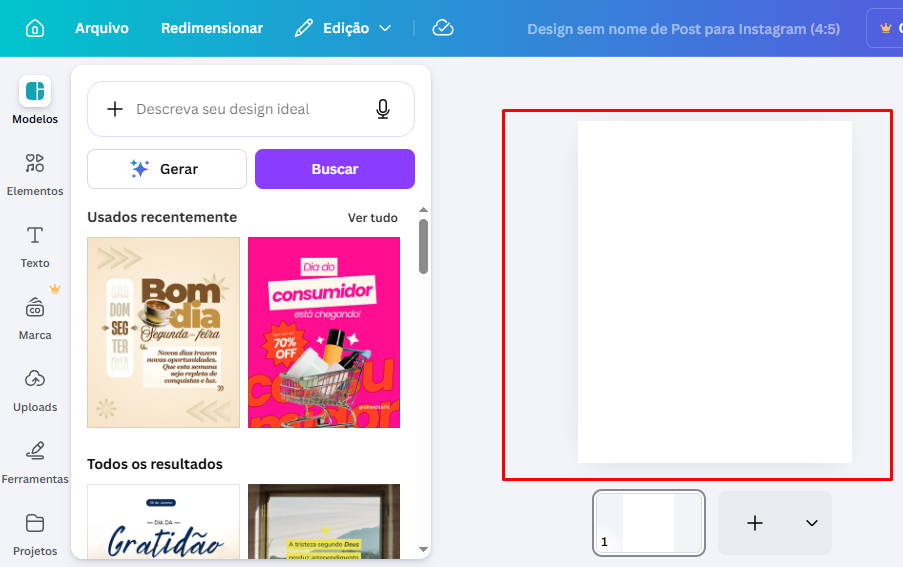
Vamos clicar em Post. Uma tela em branco vai abrir com as ferramentas disponíveis na lateral.
2. Localize a Opção Mídia Mágica
Com o editor aberto, role o menu lateral para baixo até encontrar a opção Mídia Mágica.
Clique nela. Uma janela vai aparecer onde você pode digitar a descrição da imagem que deseja criar.
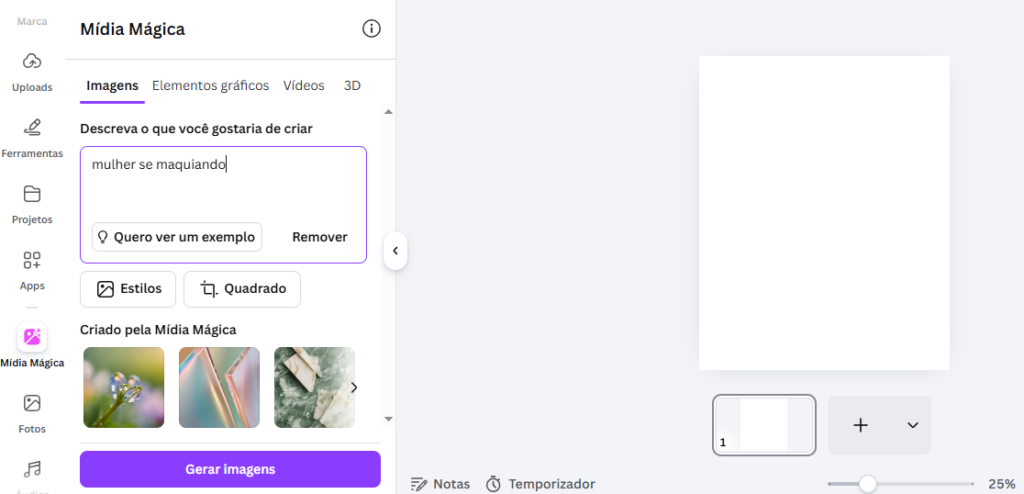
3. Descreva a Imagem que Você Quer
Aqui mora o segredo: quanto mais clara e específica for a sua descrição, melhores serão os resultados.
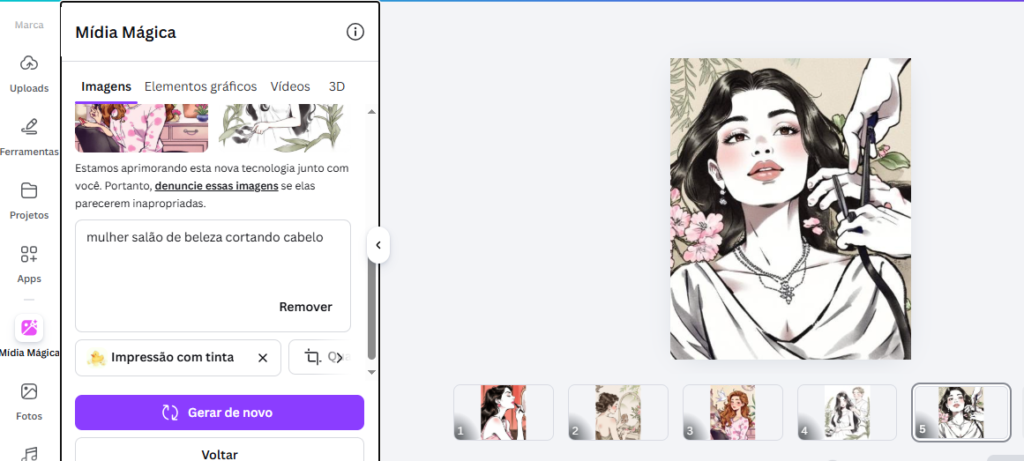
Por exemplo: em vez de digitar apenas “mulher”, escreva “mulher fazendo atividade física ao ar livre” ou “mulher em salão de beleza cortando o cabelo”.
💡 Dica de ouro: pense bem na frase antes de gerar, pois a versão gratuita tem um limite mensal de gerações. Não gaste seus créditos com descrições vagas!
4. Escolha o Estilo da Imagem
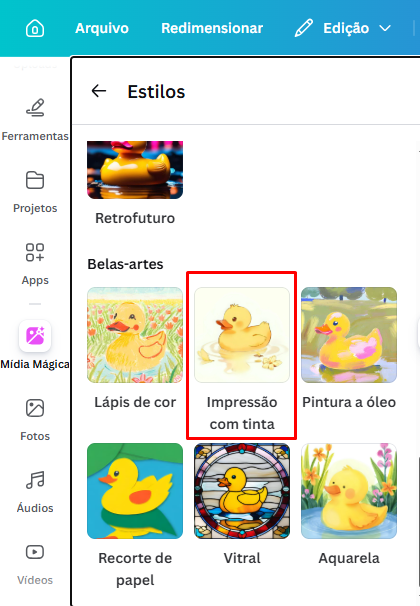
Depois de digitar a sua frase, o Canva te pede para escolher um estilo visual. Existem três categorias principais:
📷 Fotografia
Ideal para quem quer imagens realistas. As opções incluem:
- Flash Alto
- Minimalista
- Exposição Longa
- Neon
- Fílmico
- Melancólico
- Foto
- Foto Suave
- Vibrante
🎨 Arte Digital
Para um visual mais moderno e criativo. As opções incluem:
- 3D
- Anime
- Gradiente
- Modelo 3D
- Arte Conceitual
- Onírico
- Mid-century
- Lúdico
- Psicodélico
- Retrofuturo
🖌️ Belas Artes
Para um toque mais artístico e sofisticado. As opções incluem:
- Lápis de cor
- Impressão com tinta
- Pintura a Óleo
- Recorte de Papel
- Vitral
- Aquarela
Experimente diferentes estilos até encontrar o que combina com a sua identidade visual!
5. Gere e Avalie as Imagens
Clique em Gerar Imagem.
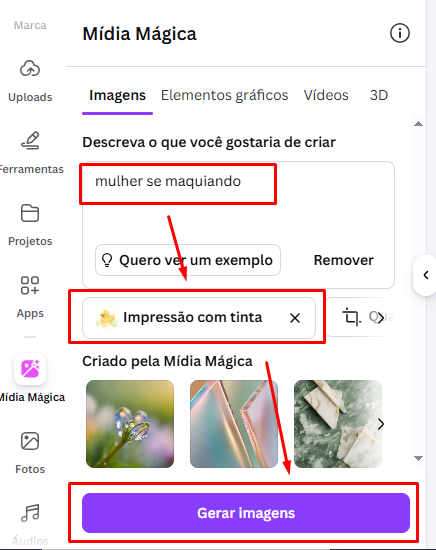
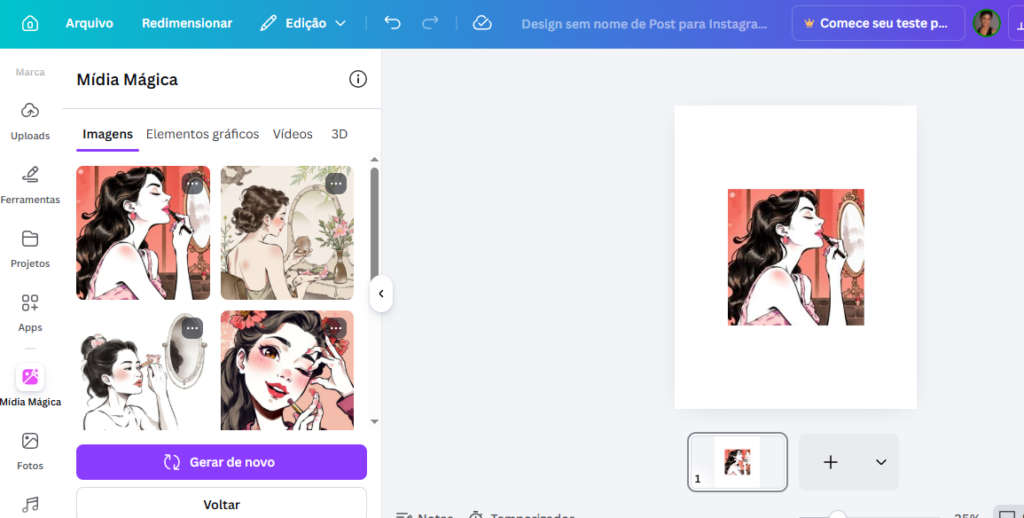
O Canva vai processar a sua solicitação e entregar quatro opções diferentes baseadas na sua descrição e estilo escolhido.
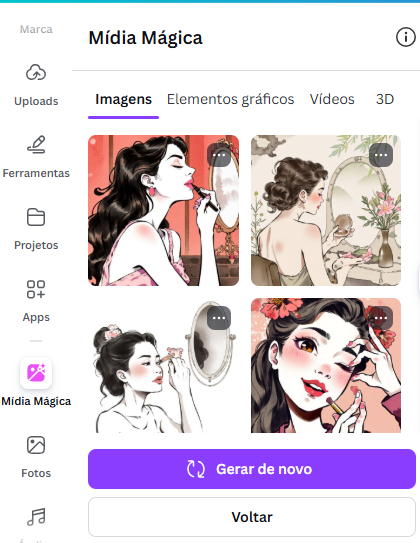
Se alguma ficou com defeito (o que pode acontecer com qualquer gerador de IA), não se preocupe. Ajuste a frase, mude o estilo e clique em Gerar Novamente.
Quando encontrar a imagem certa, basta clicar nela e ela será inserida automaticamente no formato em branco que você escolheu no início.
Como Gerar Vídeos com IA no Canva
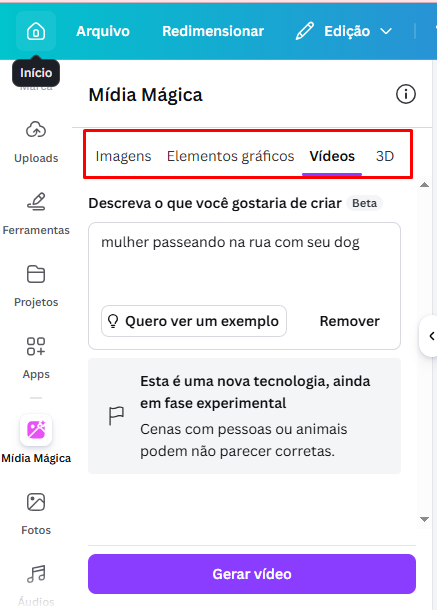
Além de imagens, a Mídia Mágica também gera vídeos com IA — e o resultado pode surpreender você.
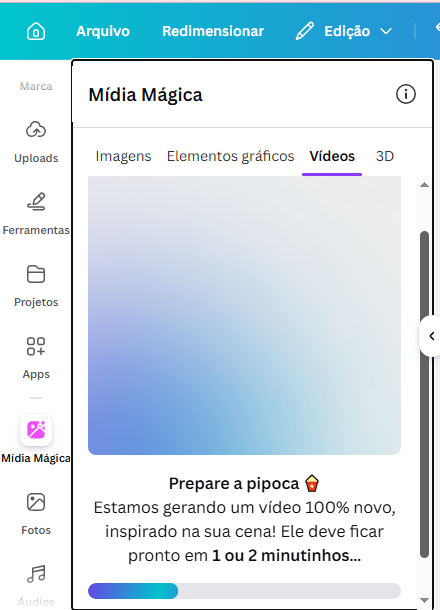
O processo é idêntico ao das imagens: escolha a opção Vídeos dentro da Mídia Mágica, descreva a cena e clique em gerar. Neste caso a frase que digitei: “Mulher passeando com o seu cachorro”
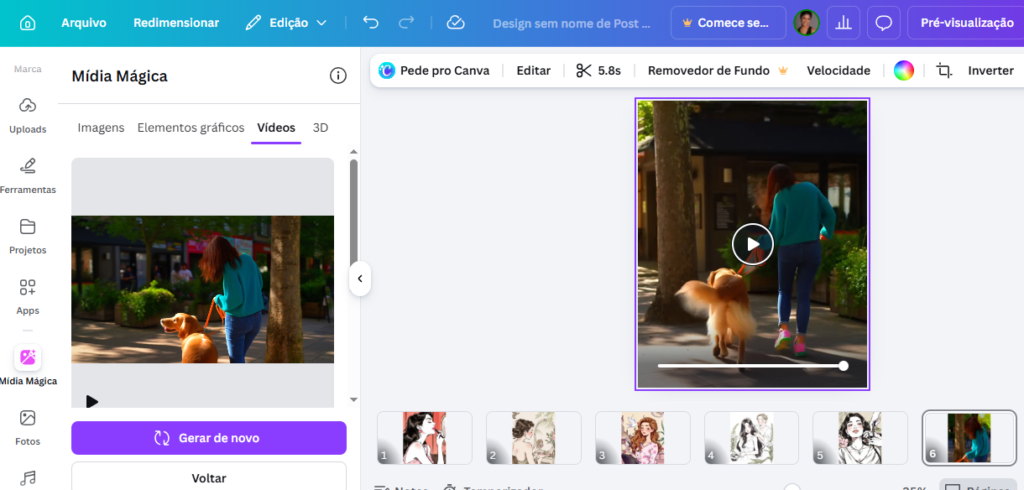
⚠️ Atenção: vídeos consomem mais créditos do que imagens. Na versão gratuita, o limite de vídeos é bem menor. Use com planejamento!
Gerei um segundo vídeo com a seguinte mensagem: “Mulher passeando de carro com a sua filha. Porém este vídeo não ficou bom. Gerei o terceiro, veja o resultado:
Como qualquer outro projeto, é necessário fazer alguns testes, até que chegue no seu objetivo final. Então teste as imagens, os vídeos para que você tenha resultados incríveis com esta plataforma.
Limites da Versão Gratuita: O Que Você Precisa Saber
O Canva gratuito oferece uma quantidade generosa de gerações mensais — mas ela tem limite.
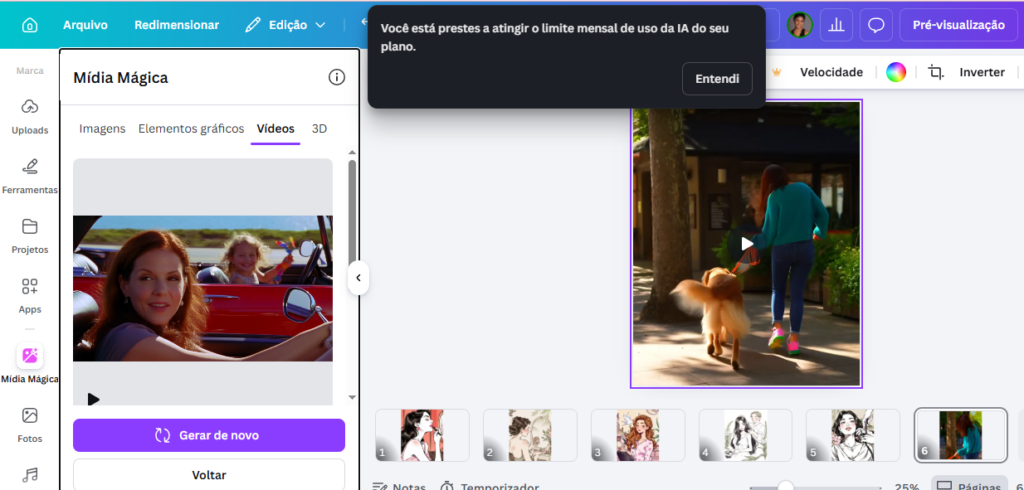
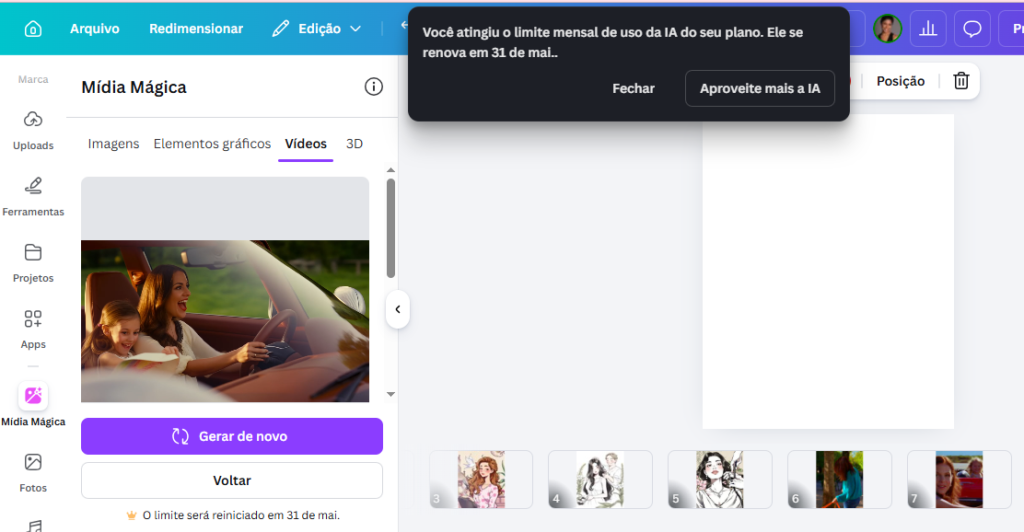
Quando você atingir o limite, aparece na tela uma mensagem avisando, junto com a data em que o limite será reiniciado. Na primeira imagem, a mensagem que aparece: “Falta pouco para você atingir o limite” e a segunda imagem: “Você atingiu o limite”
Para aproveitar ao máximo os créditos gratuitos, siga estas dicas:
- Planeje antes de gerar: defina a frase e o estilo antes de clicar em gerar
- Seja específico: descrições vagas geram resultados ruins e créditos desperdiçados
- Salve os que ficaram bons: assim você não precisa gerar de novo depois
Se você usa o Canva intensamente para criar conteúdo — seja para um blog de saúde e beleza como o Cuidado Radiante, seja para um perfil de marketing digital — pode ser que o plano gratuito não seja suficiente no longo prazo. Nesses casos, o Canva Pro amplia bastante os seus limites.
Dicas Para Criar Imagens Incríveis com a Mídia Mágica
✅ Use frases descritivas e completas
✅ Especifique ambientes, ações e expressões quando possível
✅ Teste diferentes estilos para o mesmo tema
✅ Gere sempre as quatro opções antes de decidir
✅ Salve as melhores em uma pasta organizada no Canva
Leia Também! Canva Pro vale a pena: O Guia Completo Para Descobrir em 2026
FAQ — Perguntas Frequentes
O Canva é gratuito para gerar imagens com IA?
Sim! A versão gratuita do Canva inclui acesso à Mídia Mágica com um limite mensal de gerações. Quando o limite é atingido, ele é renovado automaticamente no final do mês.
Quantas imagens o Canva gera por vez?
Cada vez que você clica em “Gerar Imagem”, o Canva cria quatro opções diferentes baseadas na sua descrição. Você escolhe a que mais gostou.
Posso gerar vídeos com IA no Canva gratuito?
Sim, mas o limite de vídeos é menor do que o de imagens, pois vídeos consomem mais recursos. Use com planejamento para não esgotar seus créditos rapidamente.
O que fazer quando o resultado da imagem fica ruim?
Reescreva a descrição de forma mais específica, mude o estilo visual e gere novamente. Generadores de IA podem criar imagens imperfeitas — é normal testar algumas vezes.
Posso usar imagens geradas pelo Canva no meu blog ou redes sociais?
Sim! As imagens geradas pela Mídia Mágica do Canva podem ser usadas nos seus conteúdos digitais. Confira sempre os termos de uso atualizados da plataforma para garantir que está dentro das diretrizes.
Vale a pena assinar o Canva Pro só para usar a Mídia Mágica?
Depende do seu volume de criação. Se você produz conteúdo diariamente e esgota os limites gratuitos com frequência, o Pro pode se pagar rapidamente. Para criadores eventuais, o plano gratuito costuma ser suficiente.
Conclusão
Agora você já sabe como gerar imagens com IA no Canva usando a Mídia Mágica — desde criar uma conta gratuita até escolher estilos, gerar vídeos e aproveitar os créditos de forma inteligente.
Essa ferramenta é um verdadeiro atalho para quem quer produzir conteúdo visual de qualidade sem investir em ferramentas caras ou depender de um designer.
Experimenta hoje mesmo, testa os estilos e descobre qual funciona melhor para o seu conteúdo. 🎨✨
Compartilhe este Artigo!
📌 Leia também: Guia Completo do Canva | CanvaFlix: Conteúdo com IA | Como Criar Carrossel no Canva | Canva Pro Vale a Pena?
Artigos Relacionados


Sobre o Autor

0 Comentários