Como Usar o Canva no Computador: Guia Completo para Iniciantes 2026

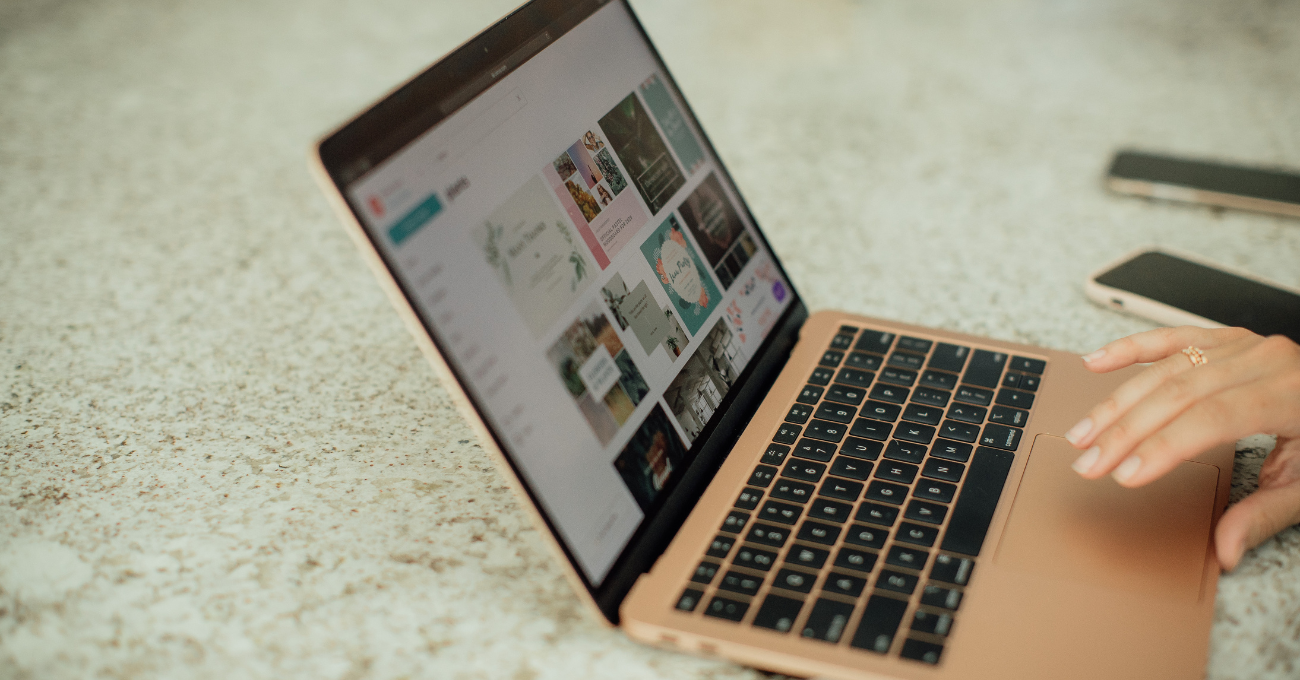
Se você sempre quis criar designs bonitos mas achava que precisava ser designer profissional, o Canva vai mudar essa ideia completamente. Neste guia completo você vai aprender como usar o Canva no computador do zero, mesmo sendo iniciante.
O que é o Canva e para que serve
O Canva é uma ferramenta de design gráfico online que permite criar qualquer tipo de arte visual de forma simples e intuitiva. Apresentações, posts para redes sociais, logos, cartazes, convites, currículos — tudo isso e muito mais pode ser criado gratuitamente diretamente pelo navegador do seu computador.
Lançado em 2013, o Canva se tornou a ferramenta favorita de criadores de conteúdo, empreendedores, blogueiros e profissionais de marketing no mundo inteiro. No Brasil, é especialmente popular entre quem trabalha com redes sociais e infoprodutos.
O melhor de tudo? Você não precisa instalar nada para começar — o Canva funciona diretamente pelo navegador. Se preferir, também existe um aplicativo desktop para Windows e Mac que você pode baixar opcionalmente em canva.com/download.
Como acessar o Canva no computador
Acessar o Canva no computador é simples. Siga este passo a passo:
Passo 1 — Acesse o site oficial
Abra o navegador do seu computador (Chrome, Edge, Firefox ou Safari) e acesse canva.com.
Passo 2 — Crie sua conta gratuita
Clique em “Cadastre-se” e escolha uma das opções:
- Entrar com Google
- Entrar com Facebook
- Cadastro com e-mail
Passo 3 — Escolha o plano gratuito
O Canva oferece um plano gratuito extremamente completo. Clique em “Continuar com o plano gratuito” — você pode fazer o upgrade para o Canva Pro depois, se quiser.
Passo 4 — Acesse o painel principal
Pronto! Você já está dentro do Canva e pode começar a criar seus designs.
Canva pelo navegador ou pelo aplicativo desktop?
Você tem duas formas de usar o Canva no computador:
Pelo navegador (recomendado para iniciantes): acesse canva.com em qualquer navegador, sem instalação. Funciona em Chrome, Edge, Firefox e Safari.
Pelo aplicativo desktop (Windows e Mac): baixe em canva.com/download. A experiência é praticamente a mesma do navegador, mas com uma vantagem importante: suporte a edição offline, lançado oficialmente pelo Canva em 2026 (veja mais na seção de novidades).
Conhecendo a interface do Canva
Antes de criar seu primeiro design, é importante conhecer as principais áreas da interface do Canva no computador:
Painel inicial: é a tela que aparece quando você faz login. Aqui ficam seus designs salvos, templates sugeridos e acesso a todas as funcionalidades.
Barra de pesquisa: localizada no topo da tela. Use para buscar templates, elementos, imagens e fontes diretamente.
Menu lateral esquerdo (dentro do editor): quando você abre um design para editar, o menu lateral esquerdo contém:
- Templates — modelos prontos para usar
- Elementos — formas, ícones, linhas e ilustrações
- Texto — opções de tipografia
- Marca — seus kits de marca (Canva Pro)
- Uploads — suas imagens e arquivos enviados
- Fotos — banco de imagens gratuitas
Área de edição central: é onde seu design é construído. Tudo que você adiciona aparece aqui.
Barra superior de ferramentas: aparece quando você seleciona um elemento. Muda conforme o tipo de elemento selecionado — texto, imagem, forma, etc.
Como criar seu primeiro design
Agora vamos ao que interessa. Veja como criar seu primeiro design no Canva no computador:
Passo 1 — Escolha o tipo de design
Na tela inicial, você pode:
- Clicar em “Criar um design” e digitar o formato desejado (ex: post Instagram, apresentação, cartaz)
- Ou escolher um dos formatos sugeridos diretamente na tela inicial
Passo 2 — Escolha um template ou comece do zero
O Canva oferece milhares de templates gratuitos. Você pode escolher um template pronto e personalizar, ou clicar em “Página em branco” para começar do zero.
Passo 3 — Personalize o design
Com o template aberto, clique em qualquer elemento para editá-lo:
- Clique no texto para alterar a frase
- Clique na imagem para trocar por outra
- Clique nas cores para mudar o esquema de cores
- Arraste elementos para reposicionar
Passo 4 — Adicione seus elementos
Use o menu lateral para adicionar novos elementos ao seu design:
- Textos com diferentes estilos tipográficos
- Formas geométricas
- Ícones e ilustrações
- Imagens do banco gratuito do Canva
- Suas próprias fotos (via Uploads)
Passo 5 — Salve e baixe
O Canva salva automaticamente enquanto você edita. Quando terminar, clique em “Compartilhar” no canto superior direito e depois em “Baixar”. Escolha o formato:
- PNG — ideal para imagens de alta qualidade (atenção: o download com fundo transparente é exclusivo do Canva Pro — no plano gratuito o fundo será exportado em branco)
- JPG — ideal para fotos e posts onde o fundo não precisa ser transparente
- PDF — ideal para apresentações e documentos
- MP4 — ideal para vídeos e animações
Principais recursos gratuitos do Canva
O plano gratuito do Canva é surpreendentemente completo. Veja o que você tem acesso sem pagar nada:
Templates gratuitos: são milhares de modelos prontos em todos os formatos — posts, stories, apresentações, cartões, currículos e muito mais.
Banco de imagens gratuitas: o Canva tem um acervo enorme de fotos e ilustrações gratuitas para usar nos seus designs sem precisar de outros sites.
Elementos gráficos: ícones, formas, linhas, adesivos e ilustrações disponíveis gratuitamente para deixar seus designs mais bonitos.
Fontes variadas: centenas de fontes gratuitas para usar nos seus textos, incluindo opções em português.
Redimensionamento manual: na versão gratuita você pode criar designs em qualquer tamanho personalizado. O redimensionamento automático (Magic Resize) é recurso do Canva Pro, mas você consegue adaptar manualmente.
Armazenamento na nuvem: todos os seus designs ficam salvos automaticamente na sua conta, acessíveis de qualquer dispositivo.
Dicas para usar o Canva com mais eficiência
Use atalhos de teclado
O Canva tem atalhos que aceleram muito o trabalho:
- Ctrl + C / Ctrl + V — copiar e colar elementos
- Ctrl + Z — desfazer ação
- Ctrl + D — duplicar elemento selecionado
- T — adicionar caixa de texto rapidamente
- R — adicionar retângulo
- Shift + R — ativar/desativar réguas
Mantenha consistência visual
Use sempre as mesmas cores, fontes e estilo nos seus designs. Isso cria uma identidade visual reconhecível para sua marca.
Explore os templates por nicho
Em vez de buscar por formato, tente buscar por tema. Digite “saúde”, “negócios” ou “educação” na barra de pesquisa de templates e veja opções já pensadas para cada área.
Ative as réguas para alinhar com precisão
Para ativar as réguas no editor, acesse o menu Arquivo → Mostrar réguas e guias. Você também pode usar o atalho Shift + R. Após ativar, arraste a partir da régua para criar linhas guia e alinhar seus elementos com precisão.
Agrupe elementos
Selecione vários elementos, clique com o botão direito e escolha “Agrupar”. Assim você move tudo junto sem desalinhar.
Salve seus favoritos
Quando encontrar um template ou elemento que gostou, clique na estrela para salvar nos favoritos e encontrar facilmente depois.
Novidades do Canva para computador em 2026
O Canva lançou no Canva Create 2026 (abril de 2026) uma das atualizações mais pedidas pelos usuários:
Canva Offline: agora é possível editar seus designs sem internet no computador. Com um clique, você marca qualquer design para acesso offline. Funciona no app desktop (Windows e Mac), no Chrome e no Edge. Enquanto offline, você pode escrever textos, adicionar páginas, inserir imagens e continuar editando normalmente. Quando a conexão voltar, o Canva sincroniza tudo automaticamente. O limite é de 14 dias offline antes de precisar reconectar.
Magic Studio (IA): o Canva integrou ferramentas de inteligência artificial diretamente no editor — Magic Write (texto), Magic Edit (edição de imagens), Magic Layers, geração de imagens por IA e muito mais.
Leia Também!
Guia Completo do Canva: O Que É, Para Que Serve e Como Usar (Do Zero ao Avançado)
E os universitários? Canva Campus
Perguntas frequentes (FAQ)
O Canva é gratuito no computador? Sim! O Canva tem um plano gratuito completo que funciona direto pelo navegador do computador sem precisar baixar nada. O plano pago (Canva Pro) oferece recursos extras como fundo transparente, redimensionamento automático e ferramentas de IA avançadas, mas o gratuito já atende muito bem quem está começando.
Precisa instalar o Canva no computador? Não é obrigatório. O Canva funciona diretamente pelo navegador — Chrome, Firefox, Edge ou Safari. Se preferir, você também pode baixar o aplicativo desktop gratuito para Windows ou Mac em canva.com/download, que oferece a mesma experiência com suporte a edição offline.
O Canva funciona sem internet? Sim, com limitações. A partir de 2026, o Canva lançou o modo Canva Offline, disponível no app desktop e nos navegadores Chrome e Edge. Basta marcar o design para acesso offline com um clique. Você pode editar por até 14 dias sem conexão. Nem todos os recursos estão disponíveis offline, mas as funções essenciais de edição funcionam.
Posso usar o Canva para fins comerciais? Sim, mas com atenção às regras de licença. Designs criados com elementos gratuitos do Canva podem ser usados para fins comerciais. Porém, existem restrições importantes: não é permitido usar elementos do Canva para criar logotipos ou marcas registradas, e imagens marcadas como “somente para uso editorial” não podem ser usadas em publicidade ou promoção. Sempre verifique a licença de cada elemento antes de usar comercialmente.
Qual a diferença entre Canva gratuito e Canva Pro? O Canva Pro oferece recursos como redimensionamento automático, fundo transparente com um clique, agendamento de posts, kit de marca, acesso a mais templates e elementos premium, ferramentas de IA do Magic Studio e muito mais armazenamento. Se você usa o Canva profissionalmente todos os dias, o Pro vale muito a pena.
Como baixar o Canva para o computador? Acesse canva.com/download, escolha a versão para Windows ou Mac e instale normalmente. O app é gratuito e oferece a mesma experiência do navegador, com o benefício adicional de edição offline lançado em 2026.
Gostou deste guia? Compartilhe com alguém que também quer aprender a usar o Canva no computador!
📌 Leia também: Guia Completo do Canva | Como Usar o Canva no Celular | Como Criar Apresentações no Canva | Como Criar Logo no Canva
Artigos Relacionados


Sobre o Autor

0 Comentários