Guia Completo do Canva: O Que É, Para Que Serve e Como Usar (Do Zero ao Avançado)

Guia Completo do Canva: O maior tutorial inicial para quem quer dominar o Canva de verdade.
Introdução: Por que o Canva se tornou essencial?
Nos últimos anos, o Canva deixou de ser apenas uma ferramenta de design e, aos poucos, se tornou uma plataforma completa para criar conteúdo. Hoje, ele permite desenvolver desde posts para redes sociais até apresentações, vídeos, PDFs, anúncios e até materiais profissionais para empresas. Assim, a ferramenta evoluiu para atender tanto iniciantes quanto usuários avançados que buscam agilidade e qualidade.
A transformação digital acelerou ainda mais a necessidade de criar conteúdo visual de qualidade. Além disso, com o crescimento do marketing de conteúdo, empreendedorismo digital e criação de produtos online, dominar ferramentas como o Canva tornou-se uma habilidade indispensável para quem deseja se destacar no mercado.
Esse guia foi criado para quem quer:
- aprender Canva do zero
- criar conteúdo bonito e profissional
- usar o Canva para marketing digital
- acelerar sua produção com ferramentas de IA
- melhorar o SEO das imagens
- ganhar produtividade e organização
- aprender truques reais de quem usa todos os dias
- monetizar suas habilidades criativas
Se você pretende usar o Canva para trabalhar, ganhar dinheiro ou criar conteúdo impactante, este é o seu ponto de partida. Portanto, continue lendo e descubra como transformar suas ideias em designs profissionais, mesmo sem experiência prévia.
O que é o Canva? (Explicação Simples e Direta)
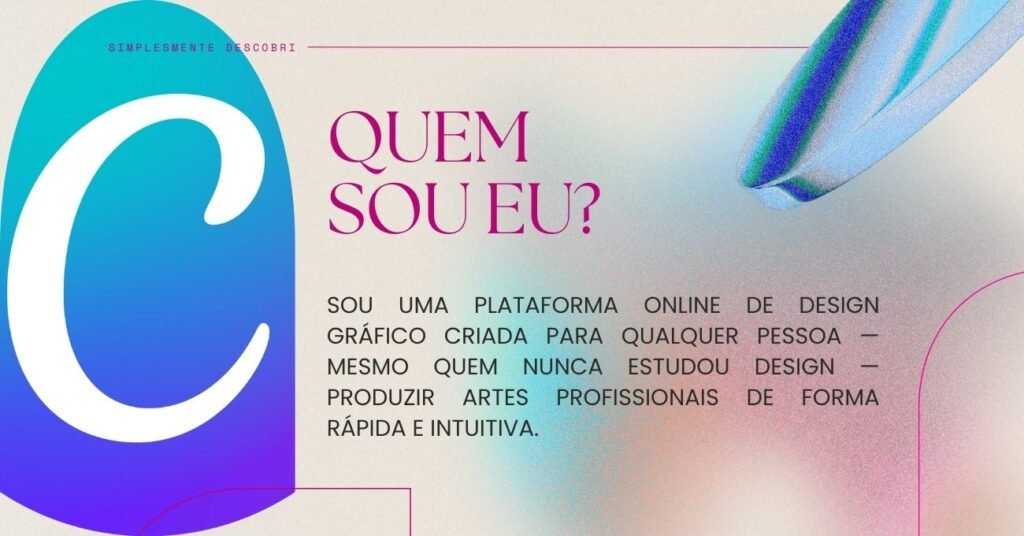
O Canva é uma plataforma online de design gráfico criada para qualquer pessoa — mesmo quem nunca estudou design — produzir artes profissionais de maneira rápida e intuitiva. Além disso, desde o seu lançamento em 2013, na Austrália, o Canva revolucionou o mercado ao democratizar o acesso ao design. Isso porque ele eliminou a necessidade de softwares complexos, como Photoshop ou Illustrator, tornando o processo muito mais simples e acessível para todos.
Com ele você cria:
- posts para Instagram
- vídeos curtos
- apresentações
- logos
- cartões digitais
- anúncios
- artes para Pinterest
- PDFs, eBooks e apostilas
- mini-sites
- capas para YouTube
- mockups
- stories animados
- thumbnails
- infográficos interativos
- convites personalizados
- cartões de visita
- banners para blog
- capas de podcast
- posts para LinkedIn
- e muito mais
Hoje, o Canva é utilizado por milhões de pessoas ao redor do mundo — desde criadores de conteúdo até empresas de todos os portes. Além disso, a plataforma se tornou indispensável para profissionais liberais, professores, designers, afiliados, social media, equipes de marketing e até grandes marcas que buscam agilidade e padronização visual.
Com recursos intuitivos, interface simples e uma ampla biblioteca global de templates, o Canva se consolidou como uma das ferramentas de design mais acessíveis e populares do mercado. Por isso, ele atende usuários em praticamente todos os países e setores, ampliando cada vez mais sua presença no cenário digital.
Por que o Canva se tornou tão popular?
Primeiramente, a facilidade de uso é incomparável. Enquanto softwares tradicionais exigem cursos extensos e prática constante, o Canva permite que qualquer pessoa crie designs em minutos. Além disso, a plataforma funciona diretamente no navegador, sem necessidade de instalação ou computadores potentes.
Outro diferencial importante é a quantidade massiva de templates prontos. Atualmente, existem centenas de milhares de modelos para praticamente qualquer finalidade. Consequentemente, você não precisa começar do zero, apenas personalizar o que já existe de acordo com sua marca e necessidade.
Por fim, o Canva oferece integração com outras plataformas e ferramentas, permitindo workflows mais ágeis e profissionais. Dessa forma, é possível conectar com Google Drive, Dropbox, redes sociais e muito mais.
Quem deve usar o Canva?
✔️ Iniciantes em design – pessoas que nunca mexeram com design mas precisam criar conteúdo visual
✔️ Criadores de conteúdo – youtubers, tiktokers, instagrammers que precisam de thumbnails, capas e artes
✔️ Social media – profissionais que gerenciam redes sociais de marcas e clientes
✔️ Empreendedores – donos de negócio que precisam criar materiais de marketing sem contratar designers
✔️ Afiliados – profissionais de marketing digital que criam banners, posts e materiais promocionais
✔️ Influencers – criadores que buscam identidade visual consistente e profissional
✔️ Professores – educadores que desenvolvem materiais didáticos, apresentações e conteúdo visual
✔️ Profissionais que precisam de materiais rápidos – advogados, médicos, consultores que necessitam de apresentações e documentos visuais
✔️ Estudantes – universitários e escolares que fazem trabalhos, apresentações e projetos acadêmicos
✔️ Freelancers – designers que usam o Canva para acelerar entregas ou oferecer serviços acessíveis
✔️ Times de marketing – equipes que precisam padronizar comunicação visual da marca
Se você publica na internet — o Canva é para você. Independentemente do seu nível de conhecimento técnico ou experiência criativa, a plataforma oferece recursos para todos os perfis e necessidades.
Como criar sua conta no Canva (Passo a Passo)
Começar no Canva é extremamente simples e rápido. Veja como criar sua conta em menos de 2 minutos:
1. Acesse o site oficial
Entre em www.canva.com através do seu navegador preferido.
2. Clique em “Criar uma conta”
O botão está localizado no canto superior direito da página inicial.
3. Escolha sua forma de cadastro
Você pode se registrar usando:
- E-mail pessoal
- Conta Google
- Conta Facebook
- Conta Apple
- Outras opções disponíveis
4. Preencha seus dados
Informe nome, e-mail e crie uma senha segura (caso escolha cadastro por e-mail).
5. Confirme seu e-mail
Verifique sua caixa de entrada e clique no link de confirmação enviado pelo Canva.
6. Pronto! Sua conta será criada automaticamente
Você será direcionado para o painel principal da plataforma.
Canva Free vs Canva Pro: qual escolher?
O Canva oferece uma versão gratuita robusta, mas a versão Pro desbloqueia recursos profissionais que podem acelerar drasticamente seu trabalho. Veja as principais diferenças:
Canva Free (Gratuito):
- Acesso a milhares de templates gratuitos
- Biblioteca básica de elementos e fotos
- 5GB de armazenamento em nuvem
- Exportação em formatos básicos
Canva Pro (Pago):
- Mais de 610.000 templates premium
- 100GB de armazenamento em nuvem
- Remover fundo de imagens com 1 clique
- Kit de marca completo (salvar cores, fontes, logos)
- Redimensionamento mágico (adapta design para qualquer formato)
- Agendamento de posts para redes sociais
- Acesso a mais de 100 milhões de fotos, vídeos e elementos premium
- Ferramentas de IA avançadas ilimitadas
- Criação de animações e vídeos mais complexos
- Pastas ilimitadas para organização
Dica profissional: se tiver condições, experimente o Canva Pro por 30 dias gratuitamente. Além de liberar recursos avançados, a versão Pro oferece uma economia de tempo impressionante — especialmente para quem cria conteúdo com frequência. Aliás, muitos usuários relatam que o investimento se paga rapidamente graças à produtividade e à variedade de ferramentas exclusivas.
Leia Também! Canva Pro: O Guia Completo Para Descobrir Se Vale a Pena Assinar em 2026
Visão Geral do Canva: onde fica cada coisa
Ao entrar na plataforma pela primeira vez, a interface pode parecer repleta de opções. Porém, com alguns minutos de exploração, você perceberá como tudo está organizado de forma lógica e intuitiva. Vamos entender cada área:
Barra lateral esquerda:
Aqui ficam os principais recursos que você usará constantemente:
- Modelos – templates prontos para todos os formatos
- Uploads – suas próprias imagens, vídeos e arquivos
- Elementos – ícones, formas, linhas, ilustrações, stickers
- Fotos – biblioteca com milhões de imagens profissionais
- Textos – fontes e estilos de texto pré-formatados
- Vídeos – clips e trechos de vídeo para suas criações
- Áudio – músicas e efeitos sonoros
- Fundos – backgrounds prontos e personalizáveis
- Projetos – acesso rápido aos seus designs salvos
- Apps – integrações e extensões úteis
- IA – ferramentas de inteligência artificial
Área central:
Sua tela de edição principal, onde todo o trabalho visual acontece. É aqui que você visualiza e edita seu design em tempo real.
Barra superior:
Controles gerais da plataforma:
- Menu arquivo – salvar, fazer cópia, mover para pasta
- Redimensionar – mudar dimensões do design
- Ferramentas de edição – desfazer, refazer, duplicar
- Estatísticas – dados sobre seu design (apenas Pro)
- Compartilhar – enviar para colaboradores ou publicar
- Apresentar – modo de apresentação de slides
- Download – exportar em diversos formatos
Barra lateral direita (quando seleciona algo):
Configurações contextuais que aparecem conforme você seleciona elementos:
- Opções de transparência
- Efeitos e filtros
- Posição e camadas
- Animações
- Ajustes de cor, brilho e contraste
Essa organização torna o Canva extremamente eficiente. Afinal, você tem acesso rápido a tudo que precisa sem navegar por menus complicados.
Como usar o Canva: Guia Detalhado (Do Básico ao Avançado)
Agora vamos ao que interessa: colocar a mão na massa e começar a criar designs profissionais. Para isso, vamos explorar cada etapa do processo criativo — desde a escolha do template até a exportação final. Assim, você consegue entender o fluxo completo e aprende a aproveitar ao máximo tudo o que o Canva oferece.
1. Escolha um modelo (Template)
Na aba Modelos você pode buscar por categorias específicas ou usar a barra de pesquisa. As opções são praticamente ilimitadas:
Redes Sociais:
- Post para Instagram (1080x1080px)
- Story do Instagram (1080x1920px)
- Reels (1080x1920px)
- Carrossel (múltiplas páginas)
- Post para Facebook
- Capa do Facebook
- Pin do Pinterest (1000x1500px)
- Post para LinkedIn
- Tweet com imagem
- Story do TikTok
Conteúdo Profissional:
- Logo
- Cartão de visita
- Currículo
- Apresentação (slides)
- Infográfico
- Relatório
- Proposta comercial
- Certificado
Marketing e Vendas:
- Anúncio para Facebook Ads
- Banner para Google Display
- Flyer
- Folder
- Cardápio
- Cupom de desconto
- E-mail marketing
Mídia e Entretenimento:
- Thumbnail do YouTube
- Capa de canal
- Miniatura de podcast
- Capa de e-book
- Convite digital
O Canva oferece milhares de modelos gratuitos e pagos. A vantagem é que todos são editáveis, então você nunca começa do zero.
Dica importante: Use palavras-chave em português e inglês na busca. Por exemplo, “minimalist business card” pode trazer resultados diferentes de “cartão de visita minimalista”.
2. Personalize o design
Depois de escolher o template, chegou a hora de deixar a criação com a sua cara. Você pode alterar praticamente tudo:
Textos:
- Clique sobre qualquer texto para editá-lo
- Mude o tamanho, cor e fonte
- Ajuste espaçamento entre letras e linhas
- Aplique efeitos como sombra, contorno, curvatura
Cores:
- Altere a paleta clicando nos elementos coloridos
- Use o seletor de cores para precisão
- Salve suas cores de marca para usar sempre
- Experimente combinações sugeridas pelo Canva
Fotos e imagens:
- Substitua fotos do template por suas próprias
- Use a biblioteca de imagens gratuitas
- Aplique filtros para harmonizar o visual
- Ajuste brilho, contraste e saturação
Fontes:
- Experimente combinações de fontes
- Use no máximo 2-3 tipos diferentes
- Mantenha legibilidade como prioridade
- Salve suas fontes favoritas
Tamanhos e posições:
- Redimensione elementos arrastando os cantos
- Use as guias de alinhamento automático
- Agrupe elementos para movê-los juntos
- Ajuste camadas (trazer para frente/enviar para trás)
Ícones e ilustrações:
- Adicione elementos decorativos
- Mude cores para combinar com sua paleta
- Use ícones para facilitar compreensão visual
Formas geométricas:
- Círculos, quadrados, linhas, setas
- Úteis para criar separações e destaques
- Personalize cores e transparência
Animações:
- Adicione movimento aos elementos
- Escolha entre dezenas de efeitos prontos
- Controle velocidade e timing
- Crie transições suaves entre páginas
Efeitos visuais:
- Sombras para profundidade
- Desfoque para foco seletivo
- Brilho e contraste para dramaticidade
- Duotone para estilo moderno
Tudo no Canva funciona no sistema de arrastar e soltar (drag and drop). Isso significa que você não precisa de comandos complexos ou atalhos difíceis — basta clicar, arrastar e posicionar.
3. Use Elementos inteligentes
Os elementos são essenciais para enriquecer seus designs. A biblioteca do Canva é gigantesca e está em constante atualização. Incluem:
Gráficos e dados:
- Gráficos de barra, linha, pizza
- Tabelas editáveis
- Infográficos prontos
- Ícones de estatísticas
Decorativos:
- Ícones minimalistas
- Stickers animados
- Ilustrações autorais
- Emojis e GIFs
Estruturais:
- Formas geométricas
- Linhas decorativas
- Molduras para fotos
- Grids organizadores
- Divisores de seção
Temáticos:
- Elementos de festas
- Ícones de negócios
- Símbolos de saúde
- Natureza e sustentabilidade
- Tecnologia e inovação
Dica de ouro: Páginas como “elementos minimalistas”, “elementos neon”, “elementos aesthetic” atraem muito público no Pinterest. Se você quer tráfego orgânico, use essas tendências visuais nos seus pins.
Ademais, você pode combinar múltiplos elementos para criar composições únicas e personalizadas. Portanto, não tenha medo de experimentar diferentes combinações até encontrar o visual perfeito.
4. Adicione suas próprias fotos ou vídeos
Para criar conteúdo verdadeiramente original e alinhado com sua marca, é fundamental usar seus próprios arquivos. Veja como fazer:
Passo a passo:
- Vá em Uploads na barra lateral esquerda
- Clique em Fazer upload de arquivos
- Selecione do seu computador ou arraste para a área
Você pode fazer upload de:
- Fotos suas ou da sua equipe
- Vídeos gravados (até 1GB por arquivo)
- Logos da sua marca
- Ilustrações personalizadas
- Imagens compradas em bancos de imagem
- Prints de tela
- Capturas de produtos
- GIFs personalizados
Dica profissional: Organize seus uploads em pastas temáticas. Crie pastas como “Logo e Identidade Visual”, “Fotos de Produtos”, “Imagens de Equipe”, “Mockups”. Isso economiza tempo na hora de criar novos designs.
Usar materiais próprios faz toda diferença na originalidade e autenticidade da sua comunicação visual. Além disso, você evita problemas com direitos autorais e garante exclusividade.
5. Use Ferramentas de IA (O Canva mudou muito!)
Esta é, sem dúvida, a evolução mais impactante da plataforma nos últimos anos. Hoje o Canva tem dezenas de tecnologias de Inteligência Artificial que transformam completamente o processo criativo. Veja as principais:
✔️ Magic Write (Redação por IA)
Cria textos automaticamente para seus designs. Funciona assim:
- Digite um comando como “escreva uma legenda para post sobre alimentação saudável”
- A IA gera o texto em segundos
- Você edita e ajusta conforme necessário
- Economiza horas de trabalho de copywriting
Ideal para: legendas de posts, descrições de produtos, títulos chamativos, chamadas para ação.
✔️ Magic Design (Design Automático)
Você fornece apenas o tema ou faz upload de uma imagem, e a IA cria designs completos prontos para usar. Por exemplo:
- Upload de foto de produto → a IA cria 10 posts diferentes
- Tema “promoção de verão” → dezenas de templates personalizados
- Logo da marca → toda identidade visual sugerida
✔️ Redesign IA (Transformação de Estilo)
Refaz qualquer arte inteira com outro estilo visual, mantendo a estrutura original. Simplesmente mágico:
- Transforma design corporativo em estilo minimalista
- Converte arte colorida em monocromática elegante
- Adapta visual infantil para profissional adulto
- Muda completamente a atmosfera mantendo o conteúdo
✔️ Magic Media (Text to Image – Texto para Imagem)
Gera imagens totalmente novas por IA a partir de descrições textuais (prompts). Exemplo:
- Prompt: “mulher praticando yoga ao pôr do sol, estilo aquarela”
- A IA cria a imagem em segundos
- Você pode gerar múltiplas versões
- Totalmente personalizável e única
✔️ Remover Fundo IA
Remove fundo de fotos em 1 clique, com precisão profissional:
- Upload da foto
- Um clique em “remover fundo”
- Pronto! Imagem sem fundo em segundos
- Funciona até com cabelos e detalhes complexos
Antes você precisava de Photoshop e habilidade técnica. Hoje, é instantâneo.
✔️ Tradutor Automático
Tradução instantânea de designs completos:
- Traduz todos os textos de uma arte
- Mantém formatação e design
- Suporta mais de 100 idiomas
- Perfeito para campanhas internacionais
✔️ Ajuste Automático de Layout (Magic Resize)
Adapta seu design para qualquer formato automaticamente:
- Criou um post quadrado? Transforme em Story vertical
- Tem uma apresentação? Converta em infográfico
- Fez um banner? Adapte para anúncio do Facebook
- Tudo mantendo proporções e legibilidade
✔️ Limpar Falhas em Fotos (Magic Eraser)
Remove objetos indesejados de fotos:
- Elimine pessoas de fundo
- Apague fios, manchas, imperfeições
- Limpe ambientes
- Resultados profissionais em segundos
✔️ Clips de Voz e Narração Automática
Perfeito para criação de vídeos explicativos:
- Digite o texto
- Escolha a voz da IA (várias opções)
- A IA narra seu vídeo
- Economize com locução profissional
Essas ferramentas são verdadeiros tesouros para quem cria conteúdo diariamente. Isso porque elas transformam processos que normalmente levariam horas em tarefas que podem ser concluídas em apenas alguns minutos. Como resultado, sua produtividade aumenta significativamente e sua capacidade de entrega se multiplica de forma exponencial.
Design para não designers: princípios essenciais
Você não precisa ser designer profissional para criar artes bonitas e eficazes. Contudo, existem princípios fundamentais que fazem toda diferença entre um design amador e um profissional. Veja os fundamentos:
1. Menos é mais (Minimalismo Estratégico)
O erro mais comum de iniciantes é querer colocar tudo na mesma arte. Resultado? Poluição visual, confusão, mensagem perdida.
Pratique:
- Foque em uma mensagem principal por design
- Deixe espaços em branco (respiro visual)
- Remova elementos desnecessários
- Se está em dúvida se algo deve ficar, tire
Exemplo prático: Um post sobre desconto não precisa de 5 produtos, 3 textos diferentes, 10 emojis e 4 cores. Foque: “50% OFF” + 1 produto + botão de ação. Pronto.
2. Use no máximo 2-3 fontes
Muitas fontes diferentes criam confusão visual e aspecto não profissional.
Estratégia recomendada:
- Fonte 1: Títulos (pode ser mais criativa, bold)
- Fonte 2: Subtítulos e textos menores (legível, clean)
- Opcional Fonte 3: Destaques ou chamadas especiais
Mantenha esse padrão no blog e redes sociais para criar identidade visual consistente.
Dica: No Canva, você pode salvar suas fontes favoritas em “Kits de Marca” para usar sempre.
3. Trabalhe com contraste
O texto precisa ser legível em qualquer dispositivo e tamanho. Para isso:
Regras de contraste:
- Texto escuro em fundo claro (ou vice-versa)
- Evite texto cinza claro em branco
- Evite cores muito próximas (verde limão em amarelo)
- Use ferramentas de contraste para testar acessibilidade
Teste simples: Afaste-se 2 metros da tela. Você consegue ler? Se não, ajuste o contraste.
4. Use paletas prontas do Canva
O Canva oferece combinações de cores testadas e aprovadas por designers. Isso evita erros de harmonização.
Como usar:
- Clique em qualquer elemento colorido
- Escolha “Cores do documento” ou “Paletas de fotos”
- Selecione uma das sugestões harmônicas
- Mantenha consistência em todos os designs
Bônus: Você pode extrair paleta de cores de qualquer foto. Faça upload de uma imagem inspiradora e o Canva sugere as cores principais.
5. Use hierarquia visual
Guie o olhar do espectador de forma intencional:
Estrutura ideal:
- Título maior → primeira coisa vista (maior fonte, cor de destaque)
- Subtítulo médio → complementa a mensagem
- Texto pequeno → informações adicionais
Essa hierarquia cria fluxo de leitura natural e profissional.
6. Mantenha alinhamento
Nada desalinhado. Elementos tortos ou fora de posição transmitem desleixo.
Boas práticas:
- Use as guias automáticas do Canva
- Alinhe textos pela esquerda ou centro (evite justificado em títulos)
- Mantenha margens iguais
- Agrupe elementos relacionados
Atalho útil: O Canva mostra linhas roxas quando elementos estão alinhados. Preste atenção nelas!
7. Consistência é profissionalismo
Use as mesmas cores, fontes e estilos em todos os seus materiais. Isso cria reconhecimento de marca.
Checklist de consistência:
- Mesmas 2-3 fontes em todo conteúdo
- Mesma paleta de cores (3-5 cores principais)
- Mesmo estilo de elementos (se usa ícones flat, mantenha)
- Mesmo estilo de fotografia (filtros similares)
Seguindo esses princípios, mesmo iniciantes conseguem criar designs que parecem profissionais. A diferença está nos detalhes e na disciplina criativa.
Como usar o Canva para Redes Sociais (Guia prático)
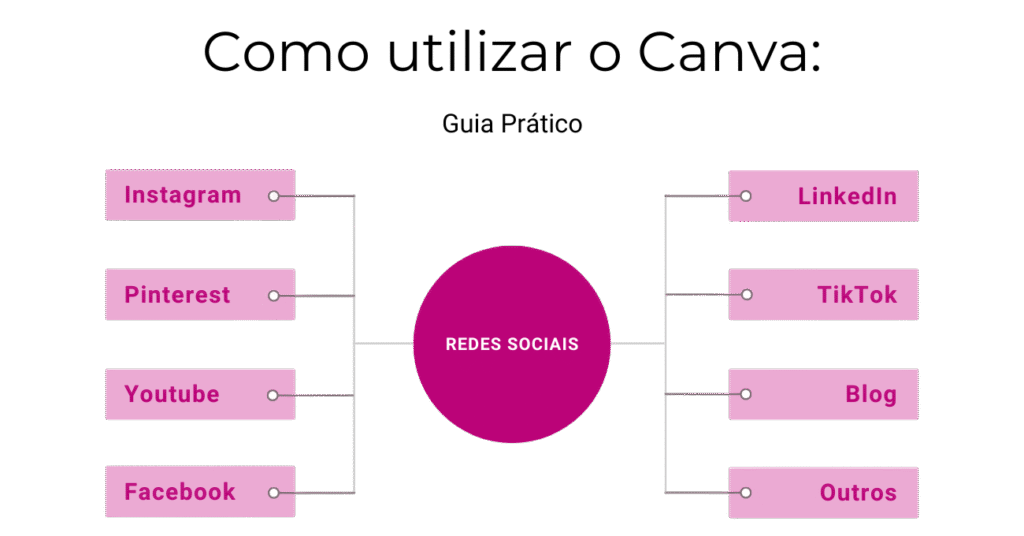
As redes sociais são o principal caso de uso do Canva. Cada plataforma tem especificidades que você precisa conhecer para maximizar resultados. Veja o guia completo:
A rede mais visual do momento exige atenção especial ao design:
Posts (Feed):
- Tamanho: 1080x1080px (quadrado)
- Formato: JPG ou PNG
- Dicas: Mantenha identidade visual, use carrosséis para mais engajamento
Carrosséis:
- Até 10 slides por post
- Conte histórias sequenciais
- Use o último slide para CTA (call-to-action)
- Excelente para tutoriais passo a passo
Reels:
- Tamanho: 1080x1920px (vertical)
- Máximo 90 segundos
- Adicione legendas (muita gente assiste sem som)
- Use templates com movimento para chamar atenção
Stories:
- Tamanho: 1080x1920px
- Efêmero (24 horas)
- Ideal para enquetes, perguntas, conteúdo espontâneo
- Use adesivos interativos do Instagram
Capa de Destaque:
- Tamanho: 1080x1920px
- Mantenha padrão visual
- Use ícones claros e texto mínimo
- Organize por categorias
Capa de Reels:
- Escolha frame atrativo
- Adicione texto legível
- Use cores chamativas
- Pense como thumbnail do YouTube
Dica estratégica: O algoritmo do Instagram favorece carrosséis, pois mantêm as pessoas mais tempo na plataforma. Invista nesse formato.
Pinterest (explosão de tráfego!)
O Pinterest é uma máquina de tráfego orgânico quando bem utilizado. Além disso, seu conteúdo tem longevidade muito maior que outras redes:
Pins–Verticais:
- Tamanho ideal: 1000x1500px (proporção 2:3)
- Formato: PNG de alta qualidade
- Inclua texto na imagem (o Pinterest “lê” texto)
- Use palavras-chave no título e descrição
Pins–Animados:
- Formato: MP4 até 6 segundos
- Chamam muito mais atenção no feed
- Podem ser simples (texto aparecendo)
- Aumentam CTR significativamente
Pins com SEO: Esta é a chave do sucesso no Pinterest:
- Título: Inclua palavra-chave principal (até 100 caracteres)
- Descrição: Use keywords naturalmente (até 500 caracteres)
- Texto na imagem: Inclua palavra-chave e benefício claro
- Alt text: Descreva a imagem com keywords
- Board: Organize em pastas temáticas relevantes
Vídeos Curtos (Idea Pins):
- Até 60 segundos
- Formato vertical
- Adicione música e texto
- Ótimos para tutoriais rápidos
Covers (Capas de Boards):
- Organize visualmente seus painéis
- Use identidade visual consistente
- Facilita navegação do usuário
Estratégia matadora: Crie pins para cada artigo do blog com títulos otimizados para busca. O tráfego do Pinterest pode superar todas as outras redes combinadas.
YouTube
A segunda maior plataforma de busca do mundo (depois do Google):
Thumbnails (Miniaturas):
- Tamanho: 1280x720px
- Fundamental para CTR (taxa de cliques)
- Use rostos expressivos ou imagens impactantes
- Texto grande e legível (máximo 5 palavras)
- Alto contraste para destacar no feed
- Teste A/B para descobrir o que funciona
Capa do Canal:
- Tamanho: 2560x1440px
- Área segura (visível em todos dispositivos): 1546x423px
- Inclua slogan ou proposta de valor
- Adicione calendário de publicação
- Links para outras redes
Descrição Visual (Banner de Vídeo):
- Útil para séries de conteúdo
- Cria identidade visual entre episódios
- Usa elementos gráficos consistentes
Banners para Comunidade:
- Imagens para aba Comunidade do YouTube
- Engajam inscritos entre vídeos
- Anúncios, enquetes, bastidores
Dica de crescimento: Thumbnails são responsáveis por 50% ou mais dos cliques. Invista tempo criando opções atraentes e testando performance.
Ainda relevante, especialmente para negócios locais e alguns nichos:
Capa (Cover):
- Tamanho: 820x312px
- Primeira impressão da página
- Atualize regularmente (promoções, novidades)
- Versão mobile: 640x360px
Posts no Feed:
- Tamanho: 1200x630px
- Formato horizontal funciona melhor
- Texto curto e chamativo
- Inclua CTA claro
Reels do Facebook:
- 1080x1920px vertical
- Até 90 segundos
- Mesmo conteúdo do Instagram pode ser repostado
- Alcance orgânico ainda bom
Anúncios (Facebook Ads):
- Diversos formatos disponíveis
- Quadrado: 1080x1080px
- Vertical: 1080x1920px
- Use texto mínimo na imagem (<20% para melhor entrega)
Para conteúdo profissional e B2B:
Posts:
- 1200x627px
- Tom mais profissional
- Imagens com dados, gráficos, citações
- Menos cores vibrantes, mais corporativo
Capa de Perfil:
- 1584x396px
- Transmita profissionalismo
- Inclua sua especialidade
- Use para branding pessoal
Documentos (PDFs):
- O LinkedIn permite upload de PDFs
- Crie carrosséis de slides
- Alto engajamento e compartilhamento
TikTok
A rede que mais cresce:
Vídeos:
- 1080x1920px vertical
- Até 10 minutos (mas 15-60s é ideal)
- Use templates do Canva com transições
- Adicione legendas sempre
Covers:
- Frame inicial atrativo
- Texto grande sobre o que é o vídeo

SEO no Canva: Como otimizar suas artes para ranquear
Essa parte é ouro para gerar tráfego orgânico. No entanto, a maioria das pessoas ignora completamente o SEO em imagens, perdendo oportunidades valiosas de alcançar mais pessoas. Por isso, veja agora como aplicar as práticas corretas e transformar cada imagem em uma fonte de tráfego qualificado:
1. Nomeie o arquivo com a palavra-chave
Antes de fazer download ou publicar, renomeie seu arquivo estrategicamente:
❌ Errado:
- canva-design-123456.png
- Untitled-final-v2.jpg
- IMG_20240315.png
✅ Correto:
- tutorial-canva-iniciantes-passo-a-passo.png
- receita-bolo-chocolate-facil-rapido.jpg
- dicas-instagram-aumentar-engajamento.png
Isso ajuda os mecanismos de busca (Google, Pinterest, Bing) a entenderem sobre o que é sua imagem.
2. Use ALT Tag (Texto Alternativo)
Mesmo no Pinterest e em blogs, sempre preencha o texto alternativo:
Exemplo prático:
- Arquivo: infografico-marketing-digital-2024.png
- ALT text: “Infográfico completo com estratégias de marketing digital para 2024, incluindo SEO, redes sociais e e-mail marketing”
O ALT text serve para:
- Acessibilidade (leitores de tela para deficientes visuais)
- SEO (Google indexa essa informação)
- Contexto quando a imagem não carrega
3. Use descrições ricas em keywords
Tanto no Pinterest quanto no blog, escreva descrições completas:
Estrutura ideal para Pinterest:
- Primeira frase: palavra-chave + benefício
- Desenvolvimento: 2-3 frases explicando o conteúdo
- CTA: convite para acessar o link
- Hashtags: 3-5 relevantes
Exemplo: “Tutorial completo de Canva para iniciantes que querem criar designs profissionais, mesmo sem experiência. Além disso, você vai aprender passo a passo como usar todas as ferramentas — desde escolher templates até exportar suas criações com qualidade. Para conferir todos os detalhes, acesse o guia completo no blog! #CanvaTutorial #DesignParaIniciantes #DicasCanva”
4. Prefira PNG compacto ou JPG para velocidade
Sites rápidos ranqueiam melhor no Google:
Quando usar cada formato:
- PNG: Logos, imagens com transparência, gráficos com texto
- JPG: Fotos, imagens complexas, backgrounds
- MP4: Vídeos curtos, animações
- GIF: Animações simples repetitivas (mas são pesados)
Dica de otimização: depois de exportar o arquivo no Canva, utilize ferramentas como TinyPNG ou Compressor.io para reduzir o tamanho da imagem sem perder qualidade visível. Além disso, essa compressão melhora drasticamente a velocidade de carregamento do seu site, o que contribui diretamente para um desempenho superior em SEO.
5. Crie pins que geram cliques
O Pinterest é um mecanismo de busca visual. Portanto:
Texto na imagem:
- Use a palavra-chave no título visual
- Deixe claro o benefício (“Aprenda em 10 minutos”)
- Números funcionam muito bem (“7 dicas”, “15 templates”)
- Crie urgência ou curiosidade
Design otimizado para Pinterest:
- Proporção vertical (2:3 ou 1:2)
- Texto grande e legível em mobile
- Cores vibrantes que se destacam no feed
- Inclua seu logo discretamente para branding
Exemplo prático: Um pin sobre “como usar Canva” deveria ter:
- Título visual: “Guia Completo do Canva 2024”
- Subtítulo: “Aprenda do Zero ao Avançado”
- Imagem atraente relacionada
- Seu logo no canto
- Cores que contrastem com o feed
6. Estratégia de múltiplos pins
Para cada artigo do blog, crie 3-5 pins diferentes:
- Mesmo conteúdo, designs variados
- Teste títulos diferentes
- Teste cores e estilos visuais
- Publique ao longo de semanas/meses
Dessa forma, você maximiza as chances de um dos designs viralizar.
7. Consistência traz autoridade
Quando Google e Pinterest veem que você publica conteúdo visual regularmente com SEO bem feito, sua autoridade aumenta. Consequentemente:
- Suas imagens aparecem mais em buscas
- Seus pins têm maior alcance
- Seu site recebe mais tráfego orgânico
Ferramentas avançadas que você precisa aprender
Depois de dominar o básico, explore recursos profissionais que diferenciam usuários comuns de criadores estratégicos:
✔️ Criar Kits de Marca (Brand Kit)
Salve todos os elementos da sua identidade visual em um só lugar:
O que incluir:
- Logo (todas as versões: horizontal, vertical, ícone)
- Paleta de cores oficial (primárias e secundárias)
- Fontes principais (títulos e corpo de texto)
- Elementos gráficos recorrentes
- Filtros e estilos de foto preferidos
Vantagens:
- Consistência automática em todos os designs
- Economia de tempo (não precisa lembrar códigos de cor)
- Facilita trabalho em equipe
- Profissionalismo visual
✔️ Criar Identidade Visual Completa
Use o Canva para desenvolver toda sua comunicação visual:
Elementos principais:
- Paleta de cores (3-5 cores)
- Tipografia (fontes oficiais)
- Logo e variações
- Padrões visuais (texturas, formas recorrentes)
- Estilo fotográfico
- Iconografia
Aplicações práticas:
- Redes sociais
- Materiais impressos
- Apresentações
- E-mails
- Website
✔️ Criar E-books Profissionais
O Canva permite criar publicações digitais completas:
Estrutura de um e-book:
- Capa impactante
- Página de créditos
- Sumário clicável
- Capítulos com design consistente
- Caixas de destaque para dicas
- Imagens e infográficos
- Página de CTA final
- Contracapa com contato
Formatos de exportação:
- PDF para download
- PDF interativo com links
- Apresentação de slides
- Flipbook (páginas viráveis)
✔️ Criar Apresentações Memoráveis
Vá além do PowerPoint tradicional:
Recursos diferenciados:
- Transições suaves entre slides
- Animações de elementos
- Vídeos embutidos
- Gráficos interativos
- Design moderno e profissional
- Modo apresentador com anotações
Dica: Use templates de apresentação do Canva como base e personalize com seus dados. Economiza horas de trabalho.
✔️ Usar Mockups Profissionais
Apresente seus designs em contextos reais:
Tipos de mockups disponíveis:
- Telas de smartphone
- Laptops e desktops
- Tablets
- Outdoor e banners
- Embalagens
- Camisetas e produtos
- Livros e revistas
- Cartões de visita
Como funciona:
- Escolha o mockup desejado
- Arraste seu design para a área indicada
- O Canva adapta automaticamente com perspectiva realista
- Exporte e impressione clientes
✔️ Criar Vídeos com Voz IA
Produza vídeos narrados sem precisar gravar sua própria voz:
Processo:
- Crie seu design ou use template de vídeo
- Adicione texto que será narrado
- Escolha voz de IA (várias opções de gênero e sotaque)
- Ajuste velocidade e entonação
- Sincronize com elementos visuais
- Adicione música de fundo
- Exporte em MP4
Casos de uso:
- Vídeos explicativos
- Tutoriais
- Apresentações narradas
- Conteúdo para YouTube
- Anúncios em vídeo
- Reels informativos
✔️ Automatizar Conteúdo
Crie sistemas de produção em massa:
Recursos de automação:
- Templates salvos e reutilizáveis
- Bulk create (criar múltiplas versões)
- Mudança em lote de elementos
- Agendamento de posts (Canva Pro)
- Integração com zapier e outras ferramentas
Exemplo prático: Crie um template de citação. Depois, gere 30 posts diferentes apenas mudando o texto e foto de fundo. Trabalho de 10 minutos para conteúdo de um mês.
✔️ Salvar Templates Personalizados
Crie sua própria biblioteca de modelos:
Como fazer:
- Crie um design que ficou perfeito
- Clique em “Arquivo” > “Salvar como template”
- Adicione à sua biblioteca pessoal
- Reutilize sempre que precisar do mesmo estilo
Templates úteis para salvar:
- Posts para feed (seu estilo único)
- Stories padrão
- Capas de vídeo
- Carrosséis educativos
- Citações
- Anúncios
- Apresentações corporativas
✔️ Organizar Tudo em Pastas
Produtividade é organização:
Sistema de pastas recomendado:
- Cliente/Projeto
- Redes Sociais
- YouTube
- Materiais Impressos
- Apresentações
- E-books e PDFs
- Redes Sociais
- Identidade Visual
- Templates Salvos
- Arquivos para Reutilizar
Dica: Use nomenclatura consistente. Exemplo: “2024-03-CLIENTE-tipo-versão.pdf”
✔️ Criar Sites no Canva
Sim, o Canva agora permite criar páginas web:
Recursos:
- Templates de landing page
- One-page websites
- Portfólios
- Sites de eventos
- Páginas de captura
- Formulários embutidos
Limitações: Não substitui um site WordPress completo, mas é excelente para páginas rápidas, temporárias ou complementares.
✔️ Usar Apps Externos Integrados
O Canva se conecta com várias plataformas:
Principais integrações:
- Pexels e Pixabay: Fotos gratuitas direto no Canva
- Giphy: GIFs animados
- Bitmoji: Seu avatar personalizado
- Google Drive: Importar e salvar arquivos
- Dropbox: Sincronização de arquivos
- YouTube: Adicionar vídeos do YouTube nos designs
- Spotify: Música nos vídeos
- Instagram: Postar direto do Canva
- Facebook: Agendamento de posts
Essas integrações transformam o Canva em um hub completo de produção de conteúdo.
Como o Canva pode te ajudar a ganhar dinheiro (de verdade)
Dominar o Canva não é apenas sobre criar conteúdo bonito — é sobre abrir portas de monetização real. Veja estratégias comprovadas:
1. Vendendo Templates
Um dos modelos de negócio mais rentáveis:
O que vender:
- E-books editáveis
- Carrosséis para Instagram
- Planners digitais
- Calendários
- Cartões digitais (aniversário, convites)
- Templates de apresentação
- Kits de identidade visual
- Posts para redes sociais
- Kits de Stories
- Capas de destaque do Instagram
Onde vender:
- Etsy (marketplace global)
- Hotmart (infoprodutos)
- Eduzz
- Monetizze
- Seu próprio site
- Redes sociais com link de pagamento
Precificação:
- Templates individuais: R$ 7 a R$ 27
- Kits completos: R$ 47 a R$ 197
- Licenças comerciais: valores premium
Dica de ouro: Crie bundles (pacotes) com múltiplos templates. O valor percebido aumenta muito e você vende mais.
2. Serviços de Social Media
Gerenciar redes sociais de empresas e profissionais:
Serviços oferecidos:
- Criação de posts diários
- Stories e Reels
- Carrosséis educativos
- Identidade visual
- Calendário editorial
- Edição de fotos e vídeos
- Criação de campanhas visuais
Como precificar:
- Por projeto: R$ 500 a R$ 3.000
- Mensalidade: R$ 800 a R$ 5.000+ (dependendo do pacote)
- Por post: R$ 50 a R$ 200
Vantagem competitiva: Com Canva você entrega rápido e com qualidade, aumentando sua margem de lucro.
3. Programa de Afiliados Canva Pro
Uma das melhores oportunidades de renda passiva:
Como funciona:
- Você se cadastra no programa de afiliados
- Recebe seu link único
- Cada pessoa que assinar Canva Pro pelo seu link gera comissão
- Comissões RECORRENTES enquanto o cliente permanecer assinante
Potencial de ganhos:
- Comissão de até US$ 36 por venda
- Se você indicar 50 pessoas = renda mensal significativa
- Quanto mais você ensina sobre Canva, mais vende
Estratégias de divulgação:
- Tutoriais no YouTube
- Posts no Pinterest linkando para reviews
- Artigos no blog ensinando Canva
- Instagram com dicas diárias
- E-mail marketing para sua lista
Por que funciona: Você ensina as pessoas a usar o Canva Free, elas amam, veem os benefícios do Pro e assinam pelo seu link. Ganha-ganha.
4. Tráfego e Monetização via Pinterest
Pinterest + Canva = combinação perfeita para renda:
Estratégia:
- Crie pins incríveis no Canva (vertical, texto otimizado)
- Direcione para artigos do seu blog
- Monetize com:
- Google AdSense
- Produtos afiliados
- Produtos próprios
- Serviços
Números reais:
- 1 pin viral pode gerar 10.000+ visitas
- Blogs alimentados por Pinterest recebem 50k a 500k visitas/mês
- Isso se traduz em R$ 500 a R$ 10.000+ só em AdSense
Vantagens:
- Conteúdo evergreen (permanece gerando tráfego)
- Crescimento exponencial
- Baixo investimento inicial
5. Canal no YouTube usando Canva
Vídeos criados 100% no Canva estão bombando:
Formatos que funcionam:
- Canais de citações motivacionais
- Top 10 de qualquer nicho
- Tutoriais animados
- Explicações com voz IA
- Histórias narradas
- Resumos de livros
Monetização:
- AdSense do YouTube (após 1k subs + 4k horas)
- Afiliados nos links da descrição
- Produtos digitais próprios
- Patrocínios
Vantagem: Você não precisa aparecer na frente da câmera. Tudo é feito com animações, texto e voz IA do Canva.
6. Criação de Infoprodutos
Use o Canva para desenvolver produtos digitais:
Exemplos:
- Cursos online (apresentações)
- E-books
- Workbooks
- Guias em PDF
- Checklists
- Planners
Monetização:
- Venda direta
- Assinatura recorrente
- Bônus em lançamentos
- Lead magnet que converte em vendas
7. Design Sob Demanda
Ofereça serviços pontuais:
Serviços populares:
- Criação de logo
- Identidade visual completa
- Material para evento (convites, banners)
- Cardápios digitais
- Apresentações corporativas
- E-books para empresas
- Materiais de cursos
Plataformas para oferecer:
- Fiverr
- Workana
- 99Freelas
- GetNinjas
- Instagram (portfólio + DM)
A melhor parte? Você pode combinar várias dessas estratégias simultaneamente, criando múltiplas fontes de renda.
Leia também! CanvaFlix: Como Criar Conteúdo Profissional com IA no Canva em Minutos
Erros que iniciantes cometem (e como evitar)
Aprender com os erros dos outros economiza tempo e frustração. Veja os mais comuns:
❌ Usar muitas fontes diferentes
O problema: Cada fonte tem personalidade própria. Misturar muitas cria confusão visual e aspecto amador.
Solução: Máximo 2-3 fontes por design. Defina uma para títulos e outra para textos menores. Mantenha consistência.
❌ Escolher cores fracas ou sem contraste
O problema: Texto cinza claro em fundo branco, amarelo pastel em bege. Resultado? Ilegível e frustrante.
Solução: Use ferramentas de contraste. Teste visualizando em diferentes dispositivos. Se precisa forçar a vista, o contraste está errado.
❌ Excesso de elementos
O problema: Ícones demais, formas demais, textos demais. A mensagem se perde no ruído visual.
Solução: Regra de ouro: se está em dúvida se um elemento deve ficar, remova. Cada elemento deve ter um propósito claro. Menos é mais.
❌ Textos muito longos nas imagens
O problema: Parágrafos inteiros em posts de Instagram. Ninguém vai ler.
Solução: Máximo 15-20 palavras por imagem. Seja direto. Complemente a informação na legenda ou artigo linkado.
❌ Artes sem “respiro” (sem espaço em branco)
O problema: Preenchimento de cada milímetro do design. Visual sufocante e cansativo.
Solução: Espaço em branco (white space) não é desperdício, é sofisticação. Deixe margens generosas. Permita que elementos respirem.
❌ Exportar em baixa qualidade
O problema: Imagem pixelada, borrada, com artefatos. Mata o profissionalismo.
Solução:
- Use configurações de qualidade máxima na exportação
- PNG para logos e elementos com transparência
- JPG alta qualidade para fotos
- Resolução mínima de 72 DPI para web, 300 DPI para impressão
❌ Não organizar pastas e arquivos
O problema: Centenas de designs sem organização. Perder tempo procurando arquivos. Duplicar trabalho por não achar versões anteriores.
Solução:
- Crie sistema de pastas lógico desde o início
- Use nomenclatura consistente
- Marque favoritos
- Delete versões descartadas
❌ Ignorar ferramentas de IA
O problema: Fazer manualmente o que a IA faz em segundos. Gastar horas em tarefas repetitivas.
Solução: Explore e aprenda todas as ferramentas de IA do Canva. Elas multiplicam sua produtividade exponencialmente.
❌ Não testar em dispositivos móveis
O problema: Design perfeito no desktop, mas ilegível no celular (onde 70%+ do público vê).
Solução: Sempre visualize versão mobile antes de publicar. Teste textos, tamanhos, legibilidade.
❌ Copiar designs alheios sem personalização
O problema: Usar templates sem customizar cria conteúdo genérico e sem identidade.
Solução: Templates são ponto de partida, não linha de chegada. Sempre personalize com suas cores, fontes, imagens e estilo.
❌ Não aplicar SEO nas imagens
O problema: Perder tráfego massivo do Google Imagens e Pinterest por não otimizar arquivos.
Solução: Sempre renomeie arquivos, adicione ALT text, use descrições ricas. Vimos isso detalhadamente na seção de SEO.
❌ Não manter backup dos designs
O problema: Perder projetos importantes por não fazer backup ou depender só da nuvem do Canva.
Solução: Periodicamente exporte seus projetos importantes. Salve cópias locais ou em Google Drive pessoal.
Evitando esses erros comuns, você já estará à frente de 90% dos usuários iniciantes.
Checklist Final: Como criar qualquer arte profissional
Use este guia passo a passo toda vez que criar um design. Com o tempo, isso se tornará automático:
✔️1 — Escolha o modelo certo
- Defina primeiro a finalidade (Instagram? Pinterest? Apresentação?)
- Busque templates na categoria específica
- Selecione 2-3 opções para avaliar
- Escolha o que melhor se alinha com sua mensagem
✔️2 — Defina sua paleta de cores
- Use suas cores de marca (se tiver)
- Ou escolha paleta harmônica sugerida pelo Canva
- Máximo 3-5 cores no mesmo design
- Teste contraste para legibilidade
✔️3 — Use até 3 fontes
- Fonte principal: títulos (pode ser bold, criativa)
- Fonte secundária: textos menores (legível, simples)
- Fonte opcional: destaques especiais
- Mantenha consistência em tamanhos
✔️4 — Aplique hierarquia visual
- Título maior e destacado (primeira coisa vista)
- Subtítulo médio (complementa)
- Texto menor (informações adicionais)
- Use tamanho, cor e posição para criar fluxo de leitura
✔️5 — Use imagens com boa qualidade
- Fotos nítidas, bem iluminadas
- Resolução adequada (nunca pixeladas)
- Coerentes com a mensagem
- Remova fundos quando necessário
✔️6 — Revise contraste
- Texto claramente legível sobre o fundo
- Use ferramentas de verificação de contraste
- Teste em dispositivo móvel
- Ajuste se necessário
✔️7 — Revise bordas e alinhamentos
- Nada torto ou desalinhado
- Use guias automáticas do Canva
- Margens equilibradas
- Elementos relacionados agrupados
✔️8 — Exporte no formato correto
- PNG: logos, transparências, gráficos com texto
- JPG: fotos, imagens complexas
- MP4: vídeos
- PDF: documentos, e-books
- Qualidade máxima sempre
✔️9 — Aplique SEO no arquivo
- Renomeie com palavra-chave
- Adicione texto ALT descritivo
- Inclua keywords na descrição
- Otimize tamanho do arquivo
✔️10 — Suba com descrição otimizada
- Título atrativo com palavra-chave
- Descrição completa e informativa
- CTAs claros (quando apropriado)
- Links relevantes
Bônus: Depois de publicar, monitore performance. Quais designs geram mais engajamento? Aprenda com os dados e replique o que funciona.
Conclusão
Dominar o Canva é, essencialmente, dominar sua presença digital. Em um mundo em que o conteúdo visual é rei, ter autonomia criativa deixou de ser um diferencial e passou a ser uma necessidade básica.
Com prática consistente, organização inteligente e as ferramentas certas, você consegue criar conteúdo profissional mesmo sem experiência prévia em design. Além disso, as possibilidades de monetização são reais e totalmente acessíveis para quem se dedica.
O Canva democratizou o design. Por isso, hoje qualquer pessoa com uma boa ideia e disposição pode criar materiais que, antes, exigiriam equipes especializadas e orçamentos elevados. Portanto, não há mais desculpas para não construir uma presença visual forte, estratégica e consistente.
Seus próximos passos:
- Crie sua conta no Canva (se ainda não tem)
- Explore a plataforma por 30 minutos sem compromisso, apenas experimentando
- Escolha um projeto simples para começar (um post, uma apresentação)
- Aplique os princípios deste guia
- Publique e avalie os resultados
- Repita o processo regularmente até dominar
Lembre-se: nenhum designer profissional nasceu sabendo. Todos começaram como iniciantes, cometendo erros, aprendendo, evoluindo. A diferença entre quem domina e quem desiste é simplesmente persistência e prática.
O conhecimento está aqui. As ferramentas estão acessíveis. O que falta é você dar o primeiro passo.
Bem-vindo ao mundo da criação visual com Canva. Sua jornada criativa começa agora.
Gostou deste guia? Explore mais conteúdos sobre Canva, design e marketing digital no Simplesmente Descobri. Siga-nos no Pinterest e Facebook para dicas diárias e inspiração constante.
Dúvidas? Deixe nos comentários! Respondo pessoalmente todas as perguntas.
Artigos Relacionados


Sobre o Autor

0 Comentários