Como Usar o Canva no Celular: Guia Completo para Iniciantes

Se você quer aprender como usar o Canva no celular, este guia completo foi feito para você. Muitas pessoas acreditam que é preciso usar o computador para criar designs profissionais, mas a verdade é que o aplicativo permite criar artes incríveis diretamente pelo smartphone. Neste tutorial simples e prático, você vai descobrir como usar o Canva no celular passo a passo, seja em Android ou iPhone, mesmo que esteja começando do zero no design.
Além disso, você vai descobrir como editar fotos, aplicar fontes, usar templates prontos, remover fundo, criar vídeos curtos, exportar suas criações e otimizar tudo para redes sociais. No final, você estará preparado para criar qualquer tipo de conteúdo usando apenas o celular.
Agora, vamos ao tutorial completo!
O que é o Canva e por que usar no celular?
O Canva é uma plataforma de design gráfico usada por milhões de pessoas no mundo todo. E a versão para celular é ainda mais prática para quem cria conteúdo diariamente.
Com o Canva mobile, você consegue:
- criar posts para Instagram, TikTok e Facebook
- editar vídeos curtos
- fazer thumbnails para YouTube
- criar logotipos
- montar cartões digitais
- fazer artes profissionais para negócios
Além disso, o app é gratuito, intuitivo e oferece centenas de templates prontos para editar.
Como baixar o Canva no celular
Passo1 — Acesse a loja de aplicativos
- No Android, abra o Google Play.
- No iPhone, abra a App Store.
Passo2 — Pesquise por “Canva”
Passo3 — Baixe e abra o aplicativo
Passo4 — Faça login
Você pode usar:
- Apple
Após isso, o Canva já estará pronto para usar no celular.
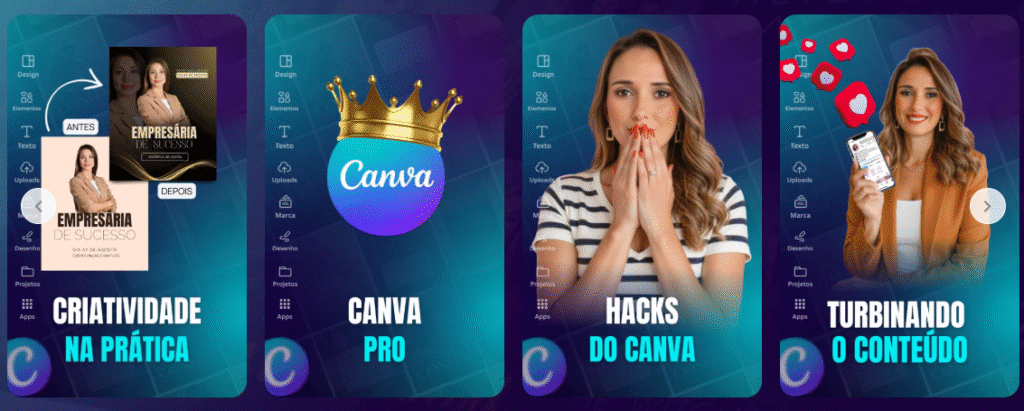
Tela inicial: o que cada botão faz
Antes de continuar o canva no celular tutorial, veja o que você encontra logo na tela inicial:
Modelos
Milhares de templates prontos para posts, stories, banners, convites, vídeos e muito mais.
Projetos
Onde ficam salvos todos os seus designs já criados.
Ferramentas rápidas
- Redimensionar
- Remover fundo
- Adicionar texto
- Criar vídeo
- Edição para redes sociais
Barra de busca
Use para encontrar templates mais rápido.
Exemplo: “post motivacional”, “cardápio”, “logo minimalista”.
Como usar o Canva no celular criando seu primeiro design
Passo 1 — Escolha o formato
Na busca, digite o tipo de arte que quer criar:
- Post Instagram
- Story
- Reels / TikTok
- YouTube Thumbnail
- Cartão digital
- Banner
Passo 2 — Selecione um template
Você pode escolher modelos:
- grátis
- Pro (se for assinante)
- estéticos
- minimalistas
- profissionais
Passo 3 — Edite os elementos
Toque em qualquer parte da arte para editar:
- textos
- fotos
- cores
- ícones
- vídeos
- animações
Passo 4 — Adicione textos
Toque em “+” → Texto
Você pode inserir:
- títulos
- subtítulos
- frases
- fontes diferentes
Passo 5 — Insira imagens
Toque em “+” → Uploads
Adicione fotos da sua galeria ou da biblioteca do Canva.
Passo 6 — Ajuste cores e identidade
Mude cores para combinar com sua marca.
Passo 7 — Salve e exporte
Toque em Compartilhar → Salvar como
Escolha:
- PNG (imagens)
- JPG (leve)
- MP4 (vídeo)
- PDF (documento)
Pronto! Seu design está finalizado.
Leia Também!
Canva Pro: O Guia Completo Para Descobrir Se Vale a Pena Assinar em 2026
Como Trabalhar em Casa pela Internet? 7 Dicas Reais para Gerar Renda Extra
Como Criar um Carrossel Profissional no Canva

Recursos essenciais do Canva no celular
1. Remover fundo da imagem
Ferramenta Pro e extremamente útil para criar capas, posts e banners.
2. Efeitos de texto
Sombras, neon, gradiente, contorno e mais.
3. Banco de imagens
Milhares de fotos profissionais.
4. Elementos gráficos
Setas, molduras, stickers, ilustrações, linhas e muito mais.
5. Biblioteca de vídeos
Vídeos prontos para Reels, TikTok e Stories.
Como fazer vídeos no Canva pelo celular
O Canva mobile também é uma ferramenta poderosa para criar vídeos.
Você pode:
- cortar trechos
- adicionar texto animado
- inserir músicas
- colocar transições
- acelerar ou desacelerar vídeos
- adicionar narração
Como criar um vídeo simples
- Abra o Canva
- Toque em Vídeo
- Escolha um template ou comece do zero
- Edite as cenas
- Exporte em MP4
Como otimizar designs para redes sociais
Para melhorar seu alcance:
✔️ Use resolução recomendada
- Instagram: 1080×1350
- Story/Reels: 1080×1920
✔️ Não polua a arte
Menos é mais.
✔️ Use fontes legíveis
Evite fontes muito finas.
✔️ Adicione CTA
“Salve”, “Compartilhe”, “Leia mais”.
SEO para imagens criadas no celular
Essa parte é crucial para gerar tráfego orgânico.
Veja como otimizar:
- Renomeie o arquivo antes de enviar ao blog
Exemplo: tutorial-canva-no-celular.png - Use texto alternativo (ALT) com palavras-chave
- Comprima a imagem para carregar mais rápido
(Sugestão: TinyPNG)
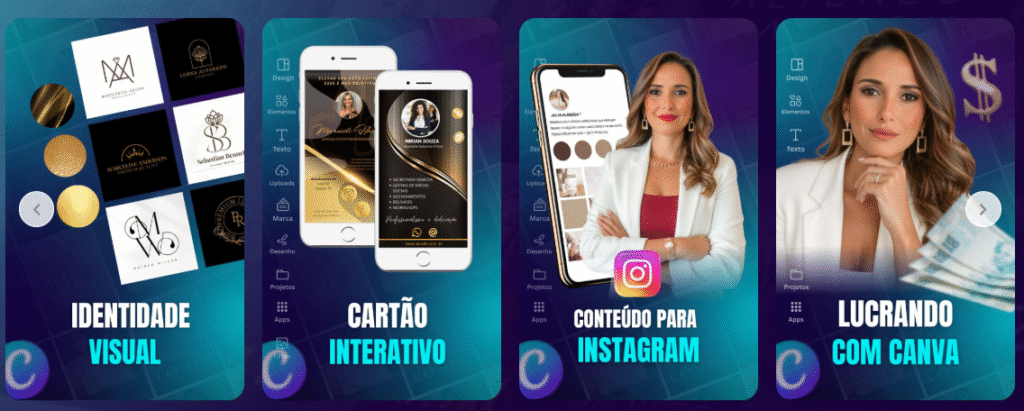
Erros comuns no Canva no celular
- escolher templates pesados demais
- usar textos longos no mobile
- não definir paleta de cores
- não salvar versões editáveis
- esquecer de nomear arquivos
Conclusão
Dominar o Canva no celular abre portas para criar conteúdo de maneira rápida, prática e profissional. Com este canva no celular tutorial, você já tem o passo a passo completo para explorar todos os recursos, criar designs incríveis e potencializar sua presença digital apenas com o smartphone.
Quanto mais você praticar, mais fácil fica. E, se quiser dar um passo além, o Canva Pro oferece ferramentas que aceleram ainda mais seu processo criativo.
Agora é com você: comece a criar!
Sobre o Autor

0 Comentários