Como Usar o CapCut no Computador: Guia Completo para Editar Vídeos do Zero

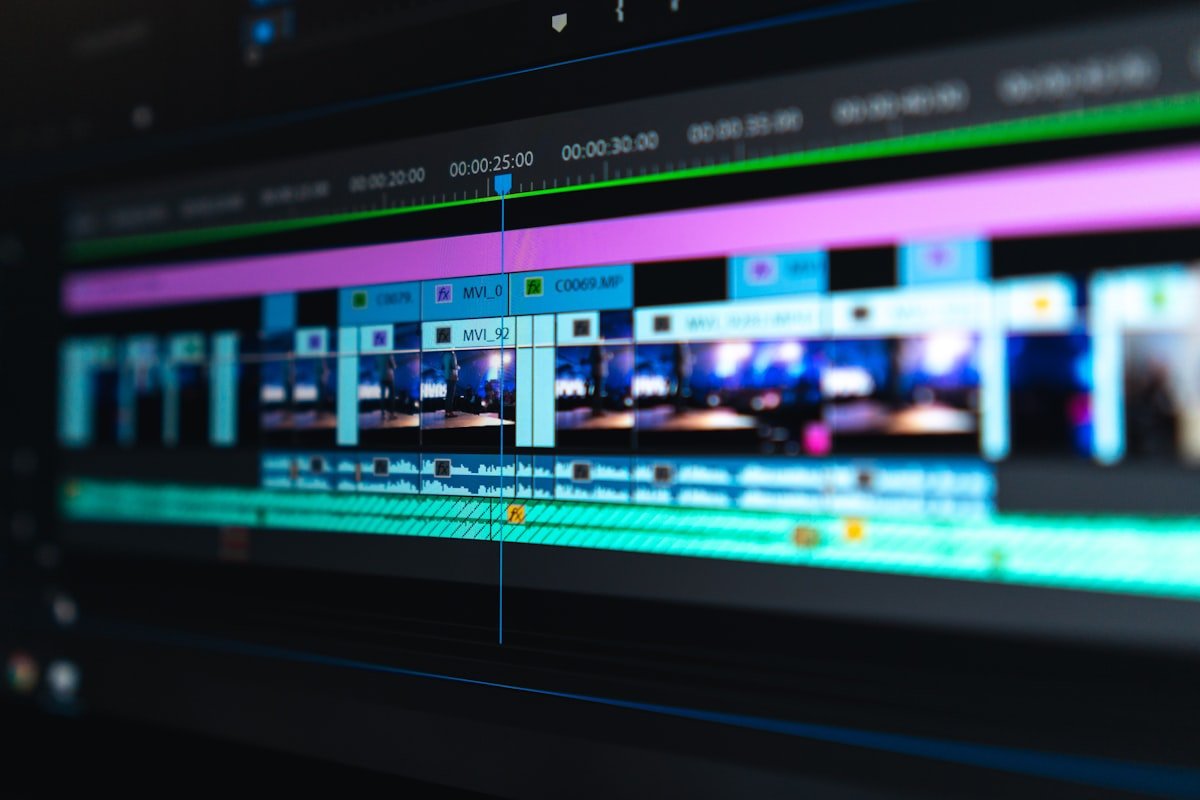
Se você quer criar vídeos profissionais para o Instagram, TikTok ou YouTube mas acha que edição de vídeo é complicada, o CapCut vai mudar essa ideia completamente. É uma das ferramentas de edição mais fáceis e completas disponíveis hoje — e totalmente gratuita. Neste guia completo sobre como usar o CapCut no computador você vai aprender passo a passo do zero, mesmo sem nenhuma experiência em edição de vídeo.
📎 Leia Também!
Guia Completo do Canva: O Que É, Para Que Serve e Como Usar (Do Zero ao Avançado)
CapCut: Conheça a Ferramenta e Descubra Tudo o Que Ela Faz
O CapCut é um aplicativo de edição de vídeo desenvolvido pela ByteDance — a mesma empresa responsável pelo TikTok. Lançado em abril de 2020, o CapCut rapidamente se consolidou como um dos editores de vídeo mais populares do mundo, com mais de 300 milhões de usuários ativos mensais, especialmente entre criadores de conteúdo para redes sociais.
- Editar vídeos para TikTok, Instagram Reels e YouTube Shorts
- Adicionar legendas automáticas em vídeos com IA
- Criar transições profissionais entre cenas
- Remover fundo de vídeos automaticamente
- Criar vídeos com templates prontos
Como Baixar e Instalar o CapCut no Computador
CapCut para Windows
Acesse capcut.com, clique no botão de download para Windows, execute o arquivo .exe e crie sua conta gratuita com e-mail, Google ou TikTok.
CapCut para Mac
Acesse capcut.com, selecione a versão Mac, abra o arquivo .dmg e arraste o CapCut para a pasta Aplicativos.
Alternativa: Versão Online do CapCut
Acesse capcut.com e clique em “Editar online” para usar o CapCut diretamente pelo navegador, sem instalação.
Conhecendo a Interface do CapCut no Computador
- Painel de Mídia (Esquerda): Importa e organiza vídeos, fotos e áudios.
- Área de Visualização (Centro): Preview em tempo real do vídeo.
- Linha do Tempo (Baixo): O coração da edição — cada elemento em uma faixa separada.
- Painel de Ferramentas (Direita): Opções do elemento selecionado: velocidade, cor, volume.
- Barra Superior: Acesso rápido a texto, música, efeitos e transições.
Como Criar Seu Primeiro Vídeo no CapCut
Como usar o CapCut no computador: Passo 1 — Crie um novo projeto
Abra o CapCut, clique em “Novo projeto” e escolha a proporção: 9:16 para TikTok/Reels, 16:9 para YouTube, ou 1:1 para Instagram.
Passo 2 — Importe e edite vídeo no CapCut computador
Clique em “Importar”, selecione seus arquivos e arraste-os para a linha do tempo na ordem desejada.
Passo 3 — Corte, adicione música e exporte
Use Ctrl+B para cortar clipes. Adicione músicas via “Áudio” e legendas automáticas via “Texto”. Ao finalizar, clique em “Exportar”, escolha 1080p MP4 e exporte.
Principais Recursos do CapCut para Computador
Legendas Automáticas com IA no CapCut PC
Clique em “Texto” → “Auto legenda” e o CapCut transcreve automaticamente toda a fala em legendas sincronizadas.
Remoção de Fundo Automática
Clique em “Remover fundo” para eliminar automaticamente o fundo de qualquer clipe no CapCut computador.
Controle de Velocidade, Estabilização e Curva de Cor
Use “Velocidade” para câmera lenta, “Estabilizar” para corrigir tremidos e “Ajustar” para correção de cor avançada com presets reutilizáveis.
Dicas para Quem Aprendeu como Usar o CapCut no Computador
Atalhos de Teclado Essenciais no CapCut PC
- Espaço — play e pausa
- Ctrl/Cmd + B — dividir clipe
- Ctrl/Cmd + Z — desfazer
- Delete — excluir elemento
- +/- — zoom na linha do tempo
Cortes Rítmicos e Legendas para Capcut Computador
Corte a cada 3 a 5 segundos sincronizando com a música. Ative sempre as legendas automáticas — mais de 80% das pessoas assistem vídeos sem som no celular.
Perguntas Frequentes sobre como usar o CapCut no Computador
O CapCut para computador é gratuito?
Sim. O plano gratuito é muito completo e atende bem a maioria dos criadores. Existe um plano Pro com recursos adicionais.
O CapCut coloca marca d’água nos vídeos exportados?
Alguns templates específicos na versão gratuita adicionam marca d’água. Para exportar sem ela, evite esses recursos ou assine o plano Pro.
Quais são os requisitos mínimos para usar o CapCut no PC?
O CapCut exige Windows 10 ou superior e pelo menos 4 GB de RAM. Para edição em 4K, 8 GB de RAM ou mais é recomendado.
Posso usar músicas do CapCut sem direitos autorais?
As músicas da biblioteca são licenciadas para uso dentro da plataforma. Para publicar no YouTube, verifique a licença de cada faixa antes.
O CapCut salva os projetos automaticamente?
Sim. O CapCut salva automaticamente enquanto você edita, permitindo fechar e retomar sem perder nada.
Qual a diferença entre o CapCut no celular e no computador?
A versão para computador oferece mais recursos avançados e maior precisão. A mobile é mais prática para edições rápidas. Para criadores sérios, o CapCut para computador é a melhor escolha.
Para baixar o CapCut gratuitamente para Windows ou Mac, acesse o site oficial do CapCut e comece a usar como usar o CapCut no computador hoje mesmo.
Pronto para criar seus primeiros vídeos profissionais? Você aprendeu como usar o CapCut no computador do zero ao avançado. Agora você domina como usar o CapCut no computador — do zero ao avançado. Baixe gratuitamente em capcut.com e comece a criar vídeos que se destacam — sem gastar nada. Gostou? Compartilhe com outros criadores!
Artigos Relacionados


Sobre o Autor

0 Comentários